FontKind
¿Equilibrada o Alta calidad?
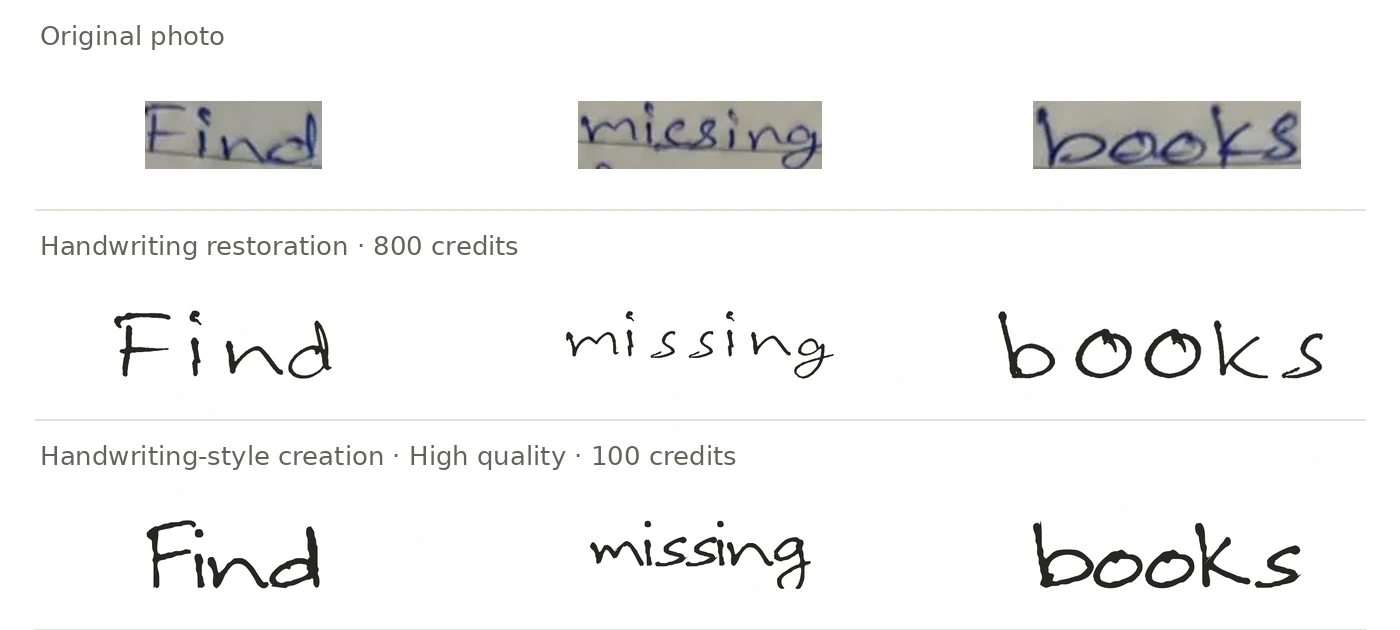
Equilibrada cuesta 50 puntos; Alta calidad cuesta 100 y requiere un plan Pro o Max activo. Ambas crean una fuente inspirada en tu escritura. Compara las formas y el espaciado antes de elegir.
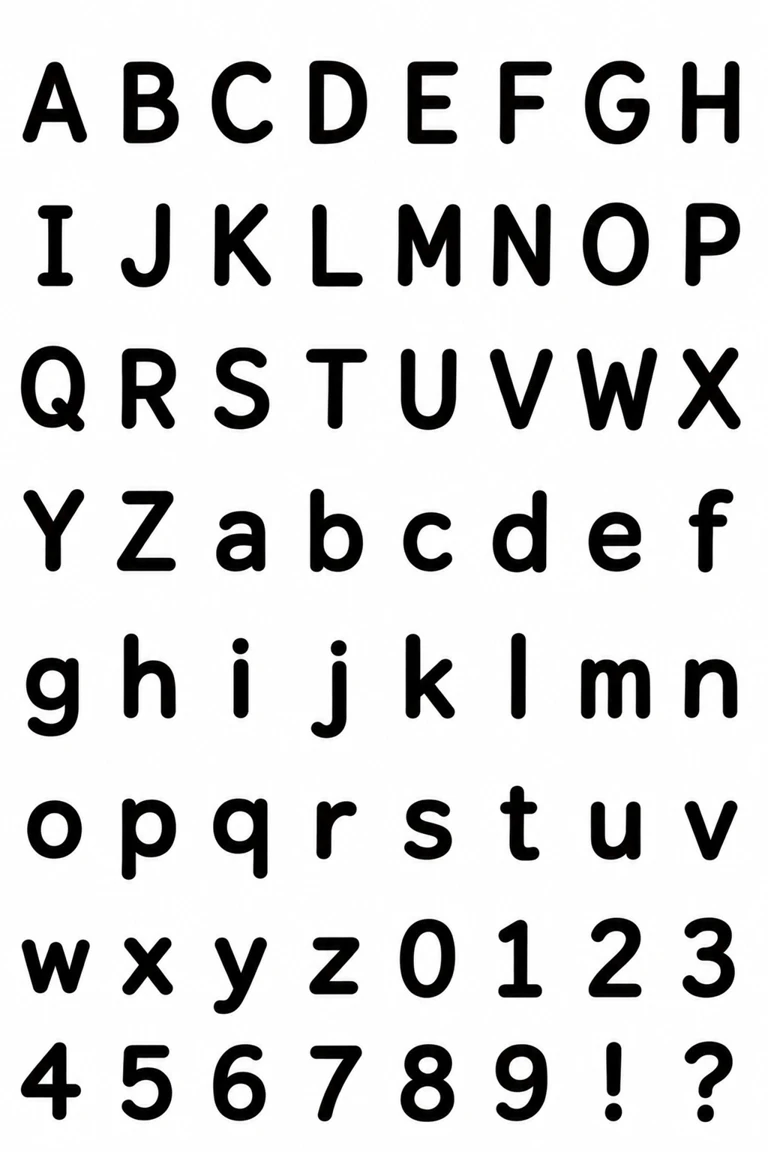
Caracteres individuales
Palabras
Una frase completa
Los ejemplos tienen una altura visual de letras similar para comparar formas y espaciado.
Estos ejemplos se crearon localmente para ilustrar las opciones de calidad. Tu resultado puede ser diferente.
Prueba una frase en ambas fuentes
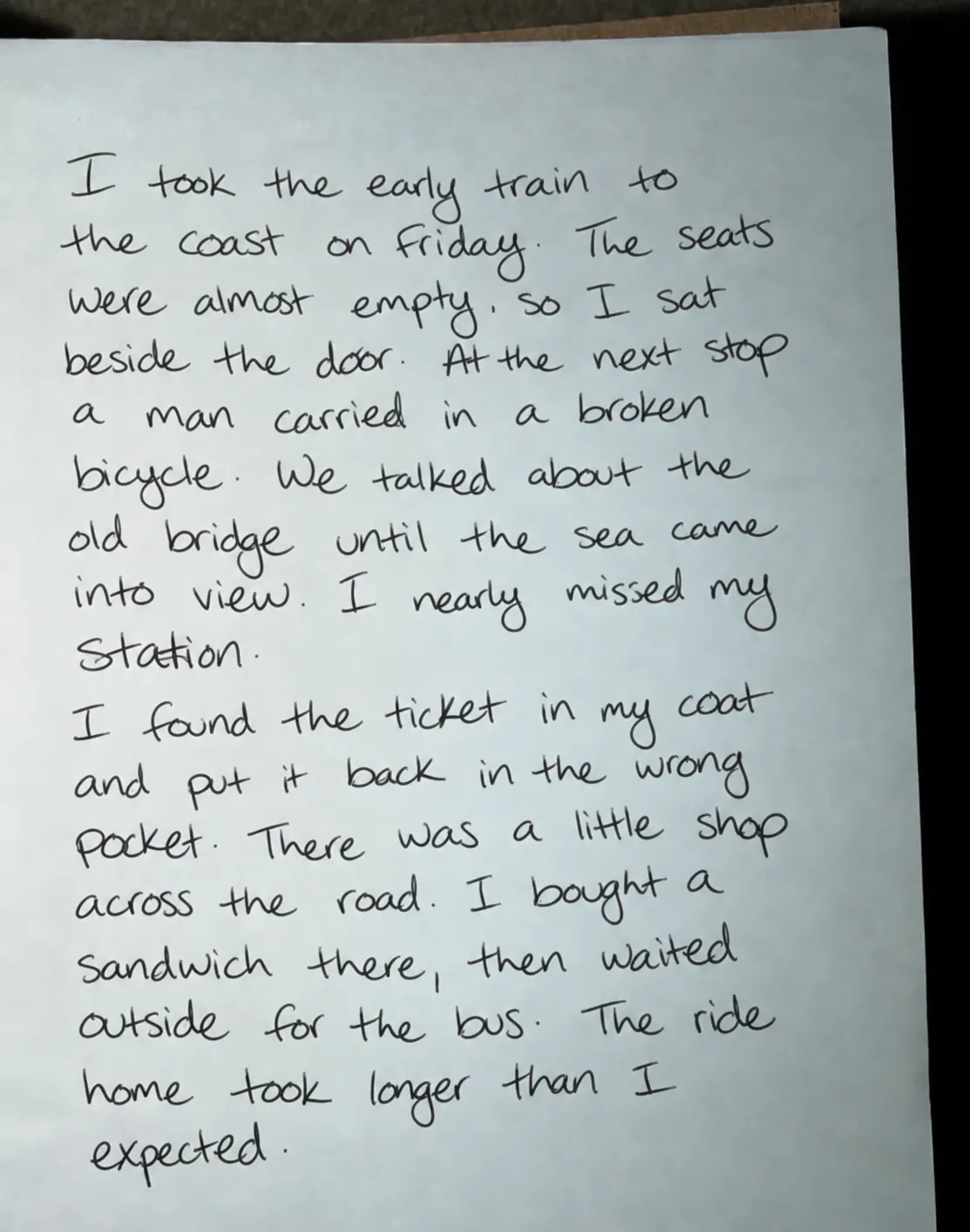
Elige una foto nítida
Elige una foto nítida con varias líneas completas del mismo estilo de escritura. Conserva los puntos, los trazos largos y un poco de margen alrededor del texto. Puedes seleccionar la zona que quieres usar antes de crear la fuente.
Sube la foto y revisa la vista previa
Abre la creación por estilo y pulsa Subir tu escritura. Revisa la vista previa. Para usar otra foto, pulsa Cambiar imagen de referencia.
Elige la calidad y crea
Elige Equilibrada (50 puntos) o Alta calidad (100 puntos) y pulsa Crear fuente. Para Alta calidad necesitas una suscripción Pro o Max activa.
Revisa la orientación de la foto
Elige la calidad y pulsa Crear fuente para abrir la ventana de selección de escritura. Si el texto está de lado o boca abajo, usa Girar a la izquierda o Girar a la derecha hasta poder leerlo normalmente. Cada clic gira la foto 90°.
Selecciona tu escritura y confirma
Arrastra el recuadro hasta la escritura que quieres usar. Muévelo o cambia su tamaño para conservar las letras completas, o elige Usar la imagen completa. Comprueba que el texto esté bien orientado y pulsa Confirmar y crear fuente.
Crear una fuente con mi estiloPrueba tus palabras y descarga
Cuando la fuente esté lista, escribe tus propias palabras para revisar las formas y el espaciado, y descarga el TTF. Incluye 95 caracteres: letras inglesas básicas, números, puntuación y un espacio.