01
Créez votre police
Importez une photo nette et essayez votre police manuscrite.
Créez un TTF avec votre écriture, installez-le et écrivez dans Word pour ordinateur. Vous avez déjà une police ? Passez à l’installation.
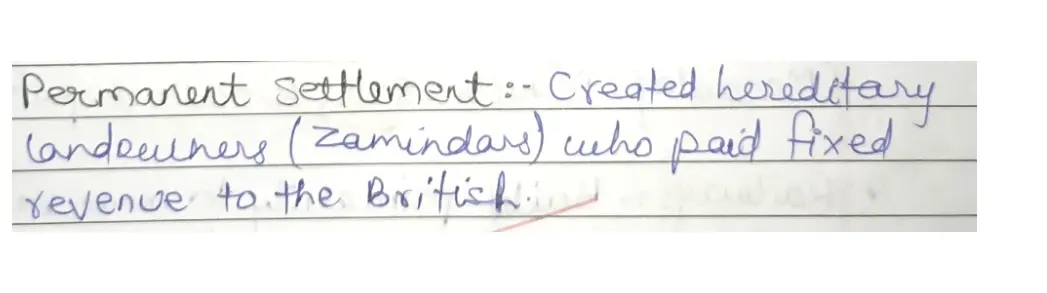 Texte saisi avec la police créée
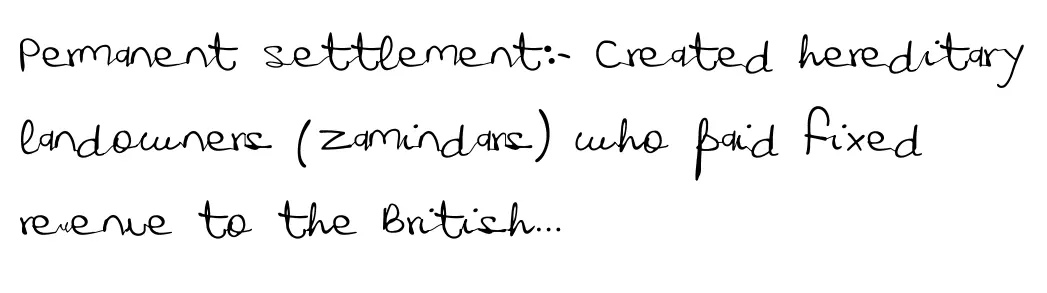
Importez une photo nette et essayez votre police manuscrite.
Enregistrez le .ttf depuis votre projet. Décompressez-le au préalable si nécessaire.
Installez la police, relancez Word et choisissez son nom dans le menu des polices.
Illustrations d’utilisation
Ouvrez le fichier .ttf et sélectionnez Installer dans l’aperçu. Fermez puis rouvrez Word et choisissez la police dans Accueil → Police.
Ouvrez le fichier .ttf et installez-le avec Livre des polices. Rouvrez Word et choisissez la police dans le menu.
Ces étapes concernent Word pour ordinateur. Une police installée localement peut ne pas apparaître dans Word pour le web.
Utilisez le même compte dans Handwriting AI pour transformer votre texte en images manuscrites et en PDF.
Handwriting AI ↗800 crédits à la livraison, caractères complémentaires inclus. 30 au total si la photo est refusée ou si vous arrêtez après sa vérification.
Voir les abonnementsInstallez le TTF et relancez complètement Word. Cherchez le nom de la famille typographique, qui peut différer du nom du fichier.
Les exemples publiés sont gratuits à essayer. Reproduire votre écriture est un service payant ; installer le TTF téléchargé ne consomme aucun crédit.
Le destinataire peut devoir installer la police, ou l’incorporer si Word et ses autorisations le permettent. Pour une copie à lire uniquement, exportez en PDF et vérifiez le résultat.
Oui, si la photo contient des mots entiers, lisibles et assez d’écriture. Consultez les conseils de la page sur l’écriture d’un proche.