FontKind
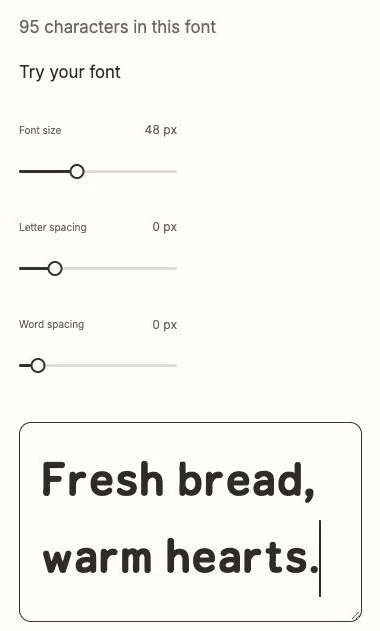
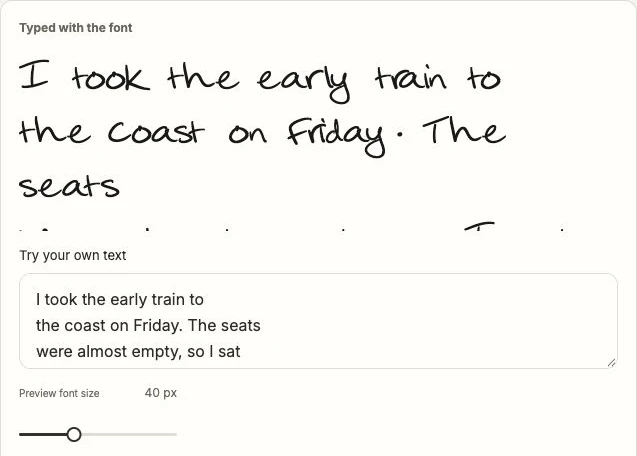
На снимках показан английский интерфейс. Результат по описанию получен в настоящей локальной задаче; для изображения и почерка используются опубликованные примеры. Ваш шрифт будет зависеть от исходных данных.
Выберите надпись с понятным стилем
Используйте изображение с хорошо видимыми формами букв: эскиз надписи, короткий заголовок или образец, который вам разрешено использовать. Выберите одно визуальное направление, а не коллаж из разных шрифтов.
Посмотрите пример · Cloud Parade

Cloud Parade создан по изображению выше. Набранные слова используют настоящий сгенерированный шрифт. Откройте пример, чтобы сравнить образец и проверить другой текст.
Сравнить и попробовать шрифтОпределите особенности, которые хотите перенести в новый шрифт: округлые формы, узкие буквы или впечатление ручного рисунка. Фотография сцены с мелким текстом содержит гораздо меньше полезных деталей букв.
Сделайте образец удобным для чтения
Выберите чёткий JPG, PNG или WebP размером до 8 МБ. Надпись должна быть достаточно крупной, штрихи — полными, а вокруг должно быть мало лишних деталей. Избегайте бликов, сильных теней и сжатых скриншотов с размытыми буквами.
Для преобразования личного почерка следуйте отдельному руководству. Образец стиля создаёт новую интерпретацию, а не точную копию каждой исходной буквы.
Загрузите образец в разделе Образец стиля
Откройте создание по изображению и выберите Образец стиля. Загрузите образец и проверьте, видна ли нужная надпись. Добавьте описание назначения или важной особенности изображения.
Например, попросите округлые дружелюбные буквы для названия детской книги. Описание должно соответствовать образцу, чтобы оба входа указывали на один стиль.
Проверьте стоимость и создайте шрифт
Выберите Сбалансированное качество или Высокое качество и проверьте стоимость в кредитах. Высокое качество требует активной подписки Pro или Max. Выбор относится к этому созданию и не является ручным редактированием.
Отправьте задание и следите за выполнением. Кредиты списываются при начале генерации и не возвращаются автоматически при последующем сбое. Перед отправкой прочитайте полные правила на странице тарифов.
Проверьте шрифт на настоящих словах
Когда результат готов, введите текст с образца и новое предложение. Сравните формы, пропорции и общее впечатление букв. Проверьте также цифры и знаки, которых могло не быть на изображении.
Результат — новый шрифт, поэтому он может отличаться от образца. Если вам нужен конкретный исходный коммерческий шрифт, этот процесс не определяет его и не получает его файл.
Скачайте TTF
Откройте завершённое задание и выберите Скачать шрифт (.ttf). Сохраните файл для установки или загрузки в приложение с поддержкой собственных шрифтов. Заранее проверьте требования приложения.
Созданные шрифты можно использовать коммерчески. Убедитесь, что у вас есть разрешение на использование загружаемых изображений и образцов почерка. Установка или загрузка шрифта в другое приложение — отдельный шаг после его создания.