FontKind
Die Screenshots zeigen die englische Oberfläche. Die Ergebnisse aus einer Beschreibung stammen aus einem tatsächlichen lokalen Auftrag; für Bild und Handschrift werden veröffentlichte Beispiele verwendet. Ihre Schrift hängt von Ihrer Eingabe ab.
Wähle einen Schriftzug mit klarem Stil
Nutze ein Bild mit gut erkennbaren Buchstabenformen: eine Schriftzugskizze, eine kurze Überschrift oder eine Vorlage, die du verwenden darfst. Wähle eine gestalterische Richtung statt einer Collage verschiedener Schriften.
Ein Beispiel ansehen · Cloud Parade

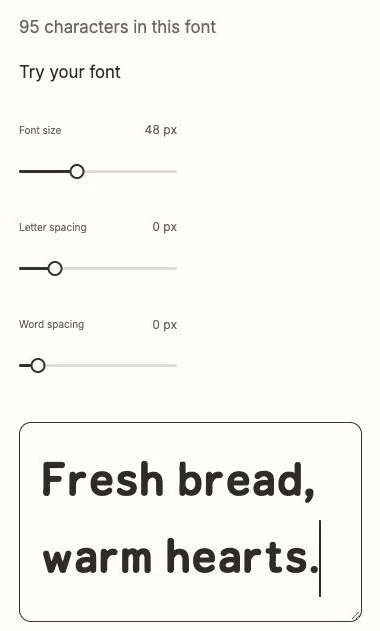
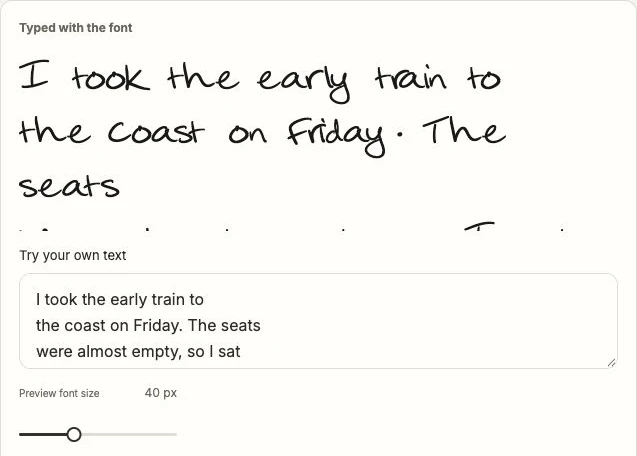
Cloud Parade wurde aus dem oben gezeigten Vorlagenbild erstellt. Die getippten Wörter verwenden die tatsächlich erzeugte Schrift. Öffne das Beispiel, um die Vorlage zu vergleichen und weiteren Text auszuprobieren.
Diese Schrift vergleichen und ausprobierenAchte auf Eigenschaften, die du übernehmen möchtest, etwa runde Formen, schmale Buchstaben oder einen handgezeichneten Eindruck. Ein Foto mit winzigem Text liefert viel weniger brauchbare Schriftdetails.
Sorge für eine gut lesbare Vorlage
Wähle eine scharfe JPG-, PNG- oder WebP-Datei bis 8 MB. Der Schriftzug sollte groß genug, vollständig und von wenig störendem Hintergrund umgeben sein. Vermeide Spiegelungen, starke Schatten und komprimierte Screenshots mit unscharfen Buchstaben.
Wenn du deine persönliche Handschrift in eine Schrift umwandeln möchtest, nutze die Handschriftanleitung. Stilbild erstellt eine neue Interpretation, keine originalgetreue Wiedergabe jedes einzelnen Buchstabens.
Lade dein Bild unter Stilbild hoch
Öffne die Bilderstellung und wähle Stilbild. Lade die Vorlage hoch und prüfe, ob der gewünschte Schriftzug sichtbar ist. Ergänze eine Beschreibung, um den Einsatzzweck oder eine Eigenschaft des Bilds hervorzuheben.
Du kannst zum Beispiel runde, freundliche Buchstaben für einen Kinderbuchtitel wünschen. Beschreibung und Vorlage sollten denselben Stil vermitteln.
Prüfe den Preis und starte die Erstellung
Wähle Ausgewogen oder Hohe Qualität und prüfe die angezeigten Credit-Kosten. Hohe Qualität erfordert ein aktives Pro- oder Max-Abo. Deine Auswahl gilt für diese Erstellung und ist kein manueller Bearbeitungsschritt.
Schicke den Auftrag ab und verfolge den Fortschritt. Die Credits werden beim Start der Generierung abgebucht und bei einem späteren Fehler nicht automatisch zurückgegeben. Lies vor dem Abschicken die vollständigen Regeln unter Preise.
Teste die Schrift mit echten Wörtern
Gib nach der Erstellung den Text aus deiner Vorlage und einen neuen Satz ein. Vergleiche Buchstabenformen, Proportionen und Wirkung. Prüfe auch Zahlen und Satzzeichen, die im Bild vielleicht fehlen.
Das Ergebnis ist eine neue Schrift und kann von der Vorlage abweichen. Wenn du die genaue ursprüngliche kommerzielle Schrift brauchst, wird sie hier weder identifiziert noch abgerufen.
Lade deine TTF-Datei herunter
Öffne den abgeschlossenen Auftrag und wähle Schrift herunterladen (.ttf). Bewahre die Datei auf, um sie zu installieren oder in eine App mit Unterstützung für eigene Schriften hochzuladen. Prüfe vorher die Schriftanforderungen der App.
Erstellte Schriften dürfen kommerziell verwendet werden. Für hochgeladene Bilder und Handschriftvorlagen brauchst du die entsprechenden Nutzungsrechte. Die Installation oder das Hochladen in einer anderen App ist ein eigener Schritt nach der Erstellung.