FontKind
Die Screenshots zeigen die englische Oberfläche. Die Ergebnisse aus einer Beschreibung stammen aus einem tatsächlichen lokalen Auftrag; für Bild und Handschrift werden veröffentlichte Beispiele verwendet. Ihre Schrift hängt von Ihrer Eingabe ab.
Wähle deinen Ausgangspunkt
Überlege zuerst, welches Ergebnis du brauchst. Für einen neuen Schriftstil nutze eine Beschreibung oder ein Stilbild. Um die Formen deiner eigenen Handschrift zu bewahren, wähle die Handschriftwiederherstellung.
Öffne das Studio und melde dich an. Für FontKind AI und Handwriting AI nutzt du dasselbe Konto; die Schrifterstellung hat eigene Credits. Prüfe den angezeigten Auftragspreis, bevor du ihn abschickst.
Beschreibe die Schrift, die du verwenden möchtest
Öffne die Erstellung aus einer Beschreibung. Erkläre, wofür du die Schrift brauchst, welche Wirkung sie haben soll und welche sichtbaren Eigenschaften dir wichtig sind. Eine verspielte Einladung, ein schmaler Plakattitel und eine ruhige Buchüberschrift brauchen unterschiedliche Schriften.
Bleibe bei einem Stil. Schreibe nicht nur „eine coole Schrift“, sondern beschreibe Stimmung und Form in deinen eigenen Worten. Mit dem folgenden Beispiel wurde Acid Wave erstellt; du kannst es für dein Projekt anpassen.
Nutze ein Bild als gestalterische Vorlage
Wähle Stilbild, wenn ein Schriftzug oder eine Skizze den gewünschten Look zeigt. Lade ein klares Bild hoch und beschreibe bei Bedarf, wie du die Schrift verwenden möchtest.
So entsteht eine neue Schrift, die vom Bild inspiriert ist. Dabei wird keine vorhandene Schrift identifiziert oder deren Originaldatei wiederhergestellt. Für eine engere Annäherung an deine Handschrift nutze stattdessen die Handschriftwiederherstellung.
Beginne mit deiner eigenen Handschrift
Wähle die Handschriftwiederherstellung für ein Foto deiner Notizen, eines Briefs oder einer Tagebuchseite. Nutze ein klares Beispiel mit einem einheitlichen Schreibstil, unterschiedlichen Buchstaben und möglichst auch Zahlen und Satzzeichen.
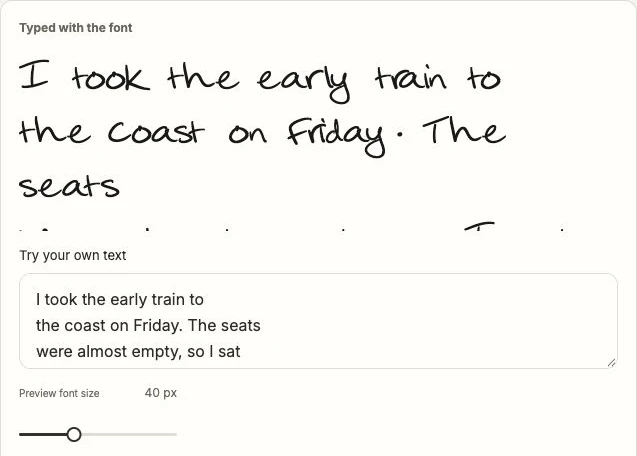
Die fertige Schrift übernimmt Originalformen, soweit sie sich wiederherstellen lassen. Fehlende oder unzuverlässige Zeichen werden im gleichen Stil ergänzt. „Stil Ihrer Handschrift“ ist eine separate Option für eine neue Schrift, die von der Vorlage abweichen kann.
Prüfe den Preis und starte die Erstellung
Prüfe deine Eingabe und die auf der Erstellungsseite angezeigten Credit-Kosten. Bildaufträge bieten Ausgewogen und Hohe Qualität; Hohe Qualität erfordert ein aktives Pro- oder Max-Abo. Für die Handschriftwiederherstellung gelten ein eigener Preis und eigene Bestätigungsschritte.
Schicke den Auftrag einmal ab und verfolge den Fortschritt. Wird die Seite unterbrochen, öffne den Auftrag im Studio und prüfe seinen Status, bevor du neu beginnst.
Teste die Schrift mit echten Wörtern
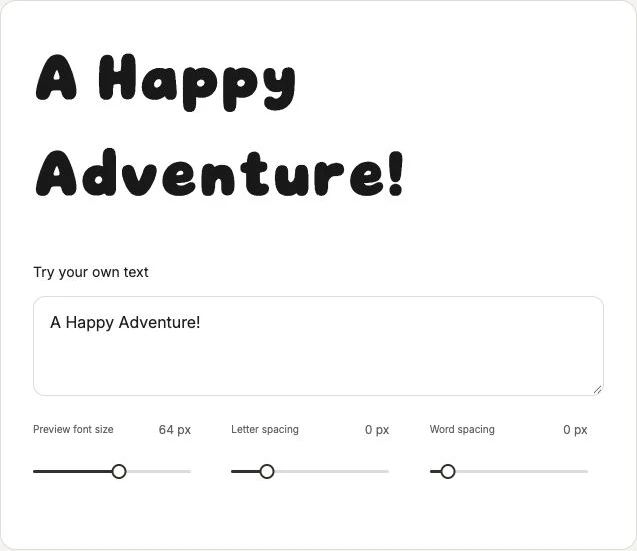
Gib nach Abschluss des Auftrags einen kurzen Titel und einen längeren Satz in die Schriftvorschau ein. Nutze Groß- und Kleinbuchstaben, Zahlen und Satzzeichen. Betrachte den Text in normaler Lesegröße und als große Schrift.
Prüfe, ob ähnliche Buchstaben unterscheidbar bleiben, die Abstände angenehm sind und der Stil zum Einsatz passt. Eine auffällige Titelschrift kann für lange Absätze weniger geeignet sein.
Lade deine TTF-Datei herunter
Öffne den abgeschlossenen Auftrag und wähle Schrift herunterladen (.ttf). Bewahre die Datei auf, um sie zu installieren oder in eine App mit Unterstützung für eigene Schriften hochzuladen. Prüfe vorher die Schriftanforderungen der App.
Erstellte Schriften dürfen kommerziell verwendet werden. Für hochgeladene Bilder und Handschriftvorlagen brauchst du die entsprechenden Nutzungsrechte. Die Installation oder das Hochladen in einer anderen App ist ein eigener Schritt nach der Erstellung.