Empieza desde un encargo real
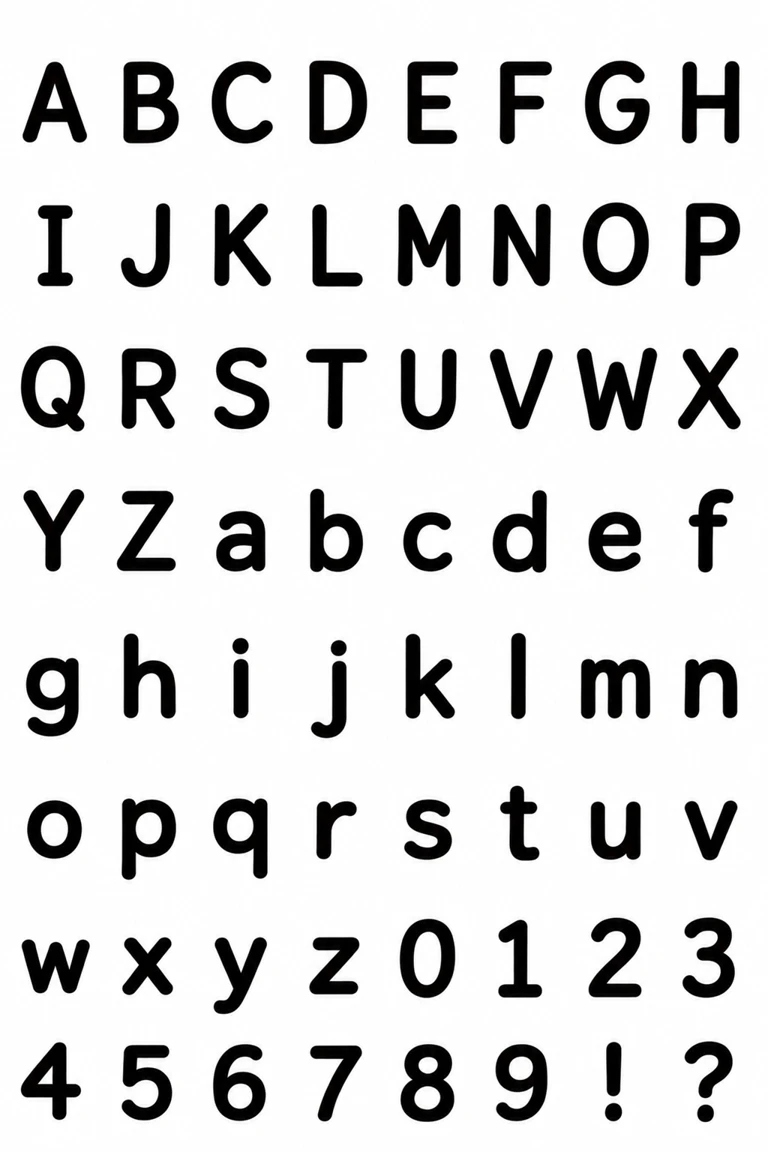
Imagina que estás haciendo un juego pequeño y necesitas una fuente UI 8-bit gruesa para SCORE, PLAY y GAME OVER. Di para qué es la fuente y cómo deben verse las letras. Un uso claro facilita juzgar la primera versión y editarla después.
Crea la primera versión
Abre Fuentes de estilo, deja el tipo de entrada en Descripción, elige el idioma y describe una fuente pixel gruesa para un HUD. Indica el aspecto cuadrado y pide que las mayúsculas y los dígitos compartan altura, y que las minúsculas cortas tengan una altura uniforme. Revisa el coste en créditos, pulsa Crear fuente y espera a que esté lista la primera versión antes de editarla.
Prueba las palabras que vas a usar
En la página de la fuente terminada, escribe SCORE 0123456789, PLAY START · LEVEL 01 y GAME OVER. Al tamaño que necesitas, comprueba si letras y números se ven proporcionados y si los espacios siguen claros. Usa esta prueba para elegir qué editar.
Abre Editar fuente
Pulsa Editar fuente en la fuente terminada. Por defecto, la versión marcada En uso se elige como base de la edición. En Vista previa de la fuente puedes elegir una versión anterior. Las versiones anteriores siguen disponibles para compararlas.
Escribe un cambio claro
Elige la versión que quieres editar y especifica los caracteres y el cambio de forma. Aquí partimos de V2 y pedimos un pequeño corte cuadrado en las esquinas exteriores de S, C, O, R, E y 0, 1, 2, 3. Indica que se conserven la altura, la anchura, la línea de base y el grosor del trazo, y que los demás caracteres no cambien. Revisa el coste en créditos y pulsa Generar versión.
Compara los caracteres modificados
Compara los caracteres actuales y los propuestos uno al lado del otro. Las nuevas esquinas dan un aspecto más pixelado a las letras y cifras elegidas sin desalinear su tamaño. Pulsa Usar estos caracteres si el resultado encaja con la interfaz de tu juego, o Mantener la fuente actual para conservarla.
Para qué sirve editar
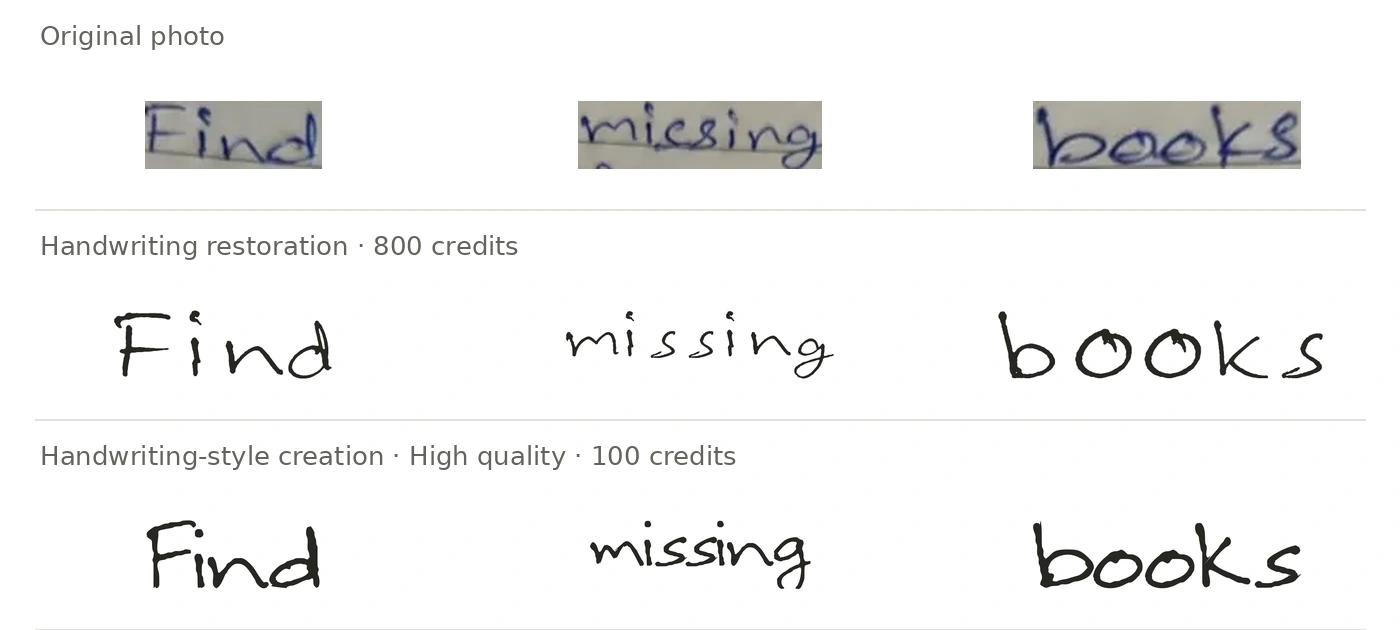
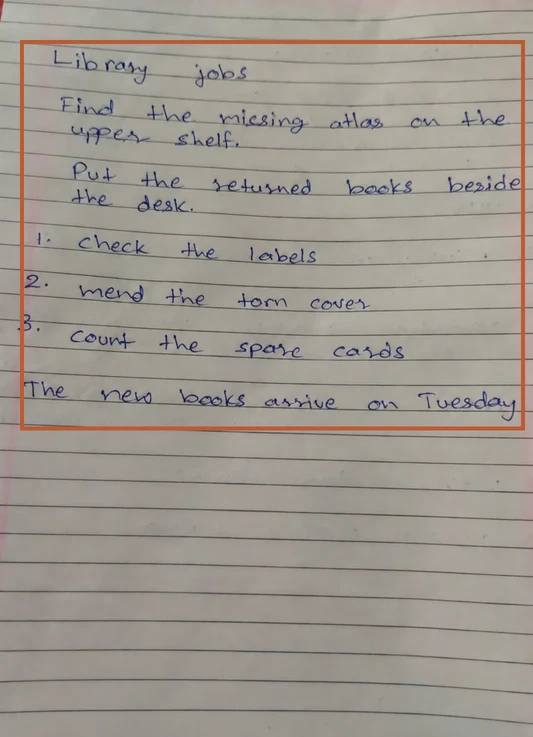
Para editar el aspecto, indica los caracteres y describe el cambio visible. Di qué proporciones o caracteres deben mantenerse y revisa las formas propuestas antes de aplicarlas. Las fuentes de estilo siguen el aspecto general de tu descripción o referencia, y algunas letras pueden diferir. Si necesitas conservar tu escritura a mano letra por letra, usa una fuente de escritura a mano.
Descarga tu TTF
Tras aplicar la edición, la nueva versión aparece en la vista previa de la fuente. Escribe SCORE 0123456789 y tus propias palabras y cambia de versión para comparar. Cuando estés conforme, descarga el TTF desde la página de la fuente. Los controles de tamaño y espaciado de esa página solo afectan a la vista previa.