FontKind
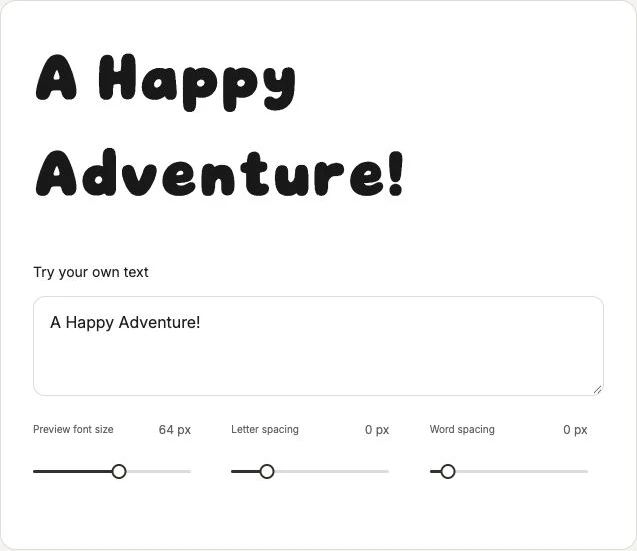
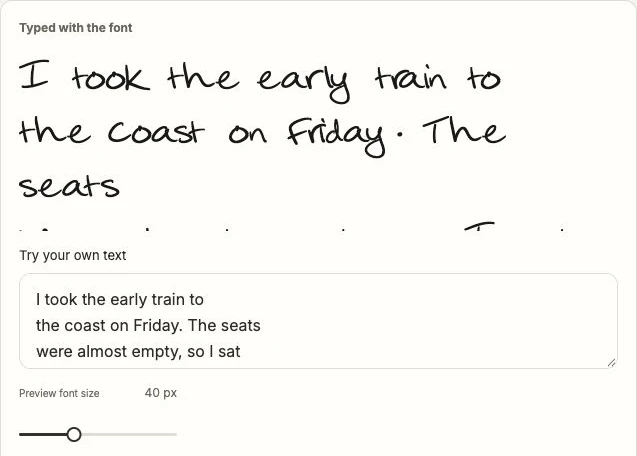
Les captures montrent l’interface en anglais. Les résultats à partir d’une description proviennent d’une véritable tâche locale ; ceux pour les images et l’écriture manuscrite utilisent des exemples publiés. Votre police dépendra de vos données de départ.
Choisissez votre point de départ
Commencez par le résultat recherché. Pour un nouveau style de lettres, utilisez une description ou une image de style. Pour préserver les formes de votre écriture, choisissez la restauration de l’écriture manuscrite.
Ouvrez le studio et connectez-vous. FontKind AI utilise le même compte que Handwriting AI, mais la création de polices dispose de ses propres crédits. Vérifiez le prix de la tâche avant de l’envoyer.
Décrivez la police que vous souhaitez utiliser
Ouvrez la création à partir d’une description. Expliquez l’usage prévu, l’impression souhaitée et les caractéristiques visuelles importantes. Une invitation joyeuse, un titre étroit pour une affiche et un en-tête sobre pour un livre demandent des lettres différentes.
Restez sur un seul style. Au lieu de demander simplement « une jolie police », décrivez l’ambiance et les formes avec vos propres mots. L’exemple ci-dessous a servi à créer Acid Wave ; vous pouvez l’adapter à votre projet.
Utilisez une image comme référence visuelle
Choisissez Image de style si un lettrage ou un croquis montre l’aspect recherché. Importez une image nette et ajoutez, si besoin, une description de l’usage prévu.
Vous obtenez une nouvelle police inspirée du lettrage. Cet outil n’identifie pas une police existante et ne retrouve pas son fichier d’origine. Pour vous rapprocher de votre écriture personnelle, utilisez plutôt la restauration de l’écriture manuscrite.
Partez de votre propre écriture
Choisissez la restauration de l’écriture manuscrite pour une photo de notes, d’une lettre ou d’une page de journal. Utilisez un échantillon net d’un style cohérent, avec des lettres variées et, si possible, des chiffres et de la ponctuation.
La police reprend les formes originales lorsqu’elles peuvent être restaurées. Les caractères absents ou peu fiables sont complétés dans le même style. Style de votre écriture est une option distincte pour créer une police inspirée de votre écriture, qui peut différer de l’original.
Vérifiez le prix et lancez la création
Vérifiez votre contenu et le coût en crédits affiché sur la page de création. Les tâches avec image proposent Équilibrée et Haute qualité ; Haute qualité nécessite un abonnement Pro ou Max actif. La restauration de l’écriture a son propre tarif et ses étapes de confirmation.
Envoyez la tâche une seule fois, puis suivez son avancement. Si la page est interrompue, retrouvez la tâche dans le studio et vérifiez son état avant de recommencer.
Testez la police avec de vrais mots
Une fois la tâche terminée, saisissez un titre court et une phrase plus longue dans l’aperçu. Incluez des majuscules, des minuscules, des chiffres et de la ponctuation. Examinez le texte à une taille de lecture normale et en grand.
Vérifiez que les lettres proches restent distinctes, que l’espacement est agréable et que le style convient à l’usage prévu. Une police remarquable pour un titre peut être moins adaptée à un long paragraphe.
Téléchargez votre fichier TTF
Ouvrez la tâche terminée et choisissez Télécharger la police (.ttf). Conservez le fichier pour l’installer ou l’importer dans une application qui accepte les polices personnalisées. Vérifiez les exigences de cette application avant de préparer votre projet.
Les polices générées peuvent être utilisées à des fins commerciales. Assurez-vous d’avoir le droit d’utiliser les images et les échantillons d’écriture importés. L’installation ou l’importation dans une autre application est une étape distincte de la création.