FontKind
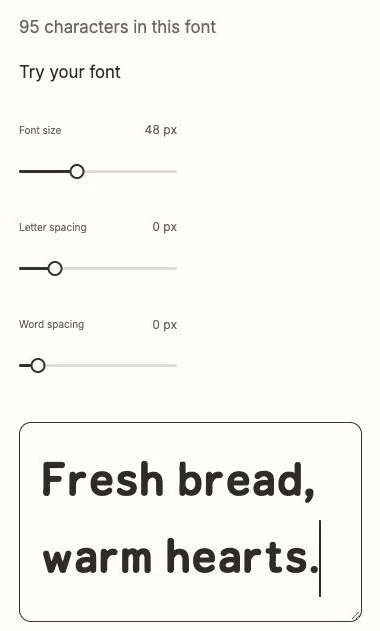
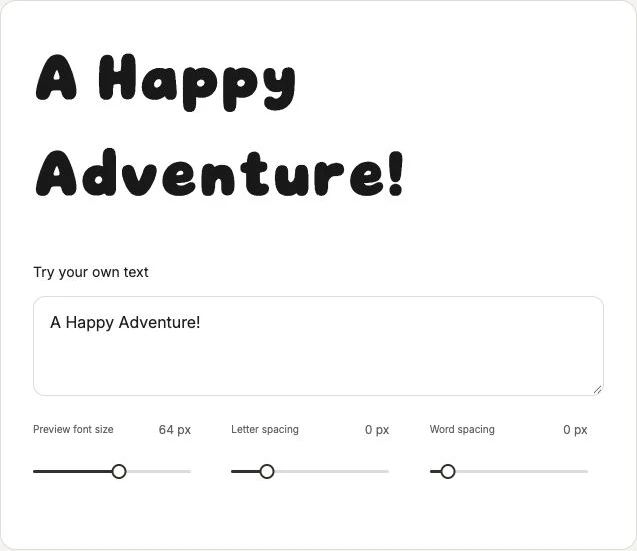
Les captures montrent l’interface en anglais. Les résultats à partir d’une description proviennent d’une véritable tâche locale ; ceux pour les images et l’écriture manuscrite utilisent des exemples publiés. Votre police dépendra de vos données de départ.
Choisissez la restauration ou la création rapide
Pour vous rapprocher des formes de vos propres lettres, ouvrez la restauration de l’écriture manuscrite. La photo sert de référence aux caractères restaurables ; les autres sont complétés dans votre style.
Pour obtenir rapidement une police inspirée de votre écriture, choisissez Style de votre écriture dans la création avec image. Cette option propose Équilibrée et Haute qualité et peut différer de l’original. Ce guide suit la restauration.
Photographiez un échantillon d’écriture varié
Utilisez des notes, une lettre, une page de journal ou un nouvel échantillon écrit dans votre style habituel. Incluez si possible des majuscules, des minuscules, des mots variés, des chiffres et des signes. Plus les caractères différents sont lisibles, plus la police dispose de formes originales.
Gardez la page nette et uniformément éclairée. Importez-la à l’endroit, dans le sens normal de lecture, avec des traits complets. Utilisez un seul auteur et un style cohérent ; évitez les formulaires principalement imprimés ou les lettres trop petites.
Voir un exemple · Coastal Notes
Exemple de photo d’écriture
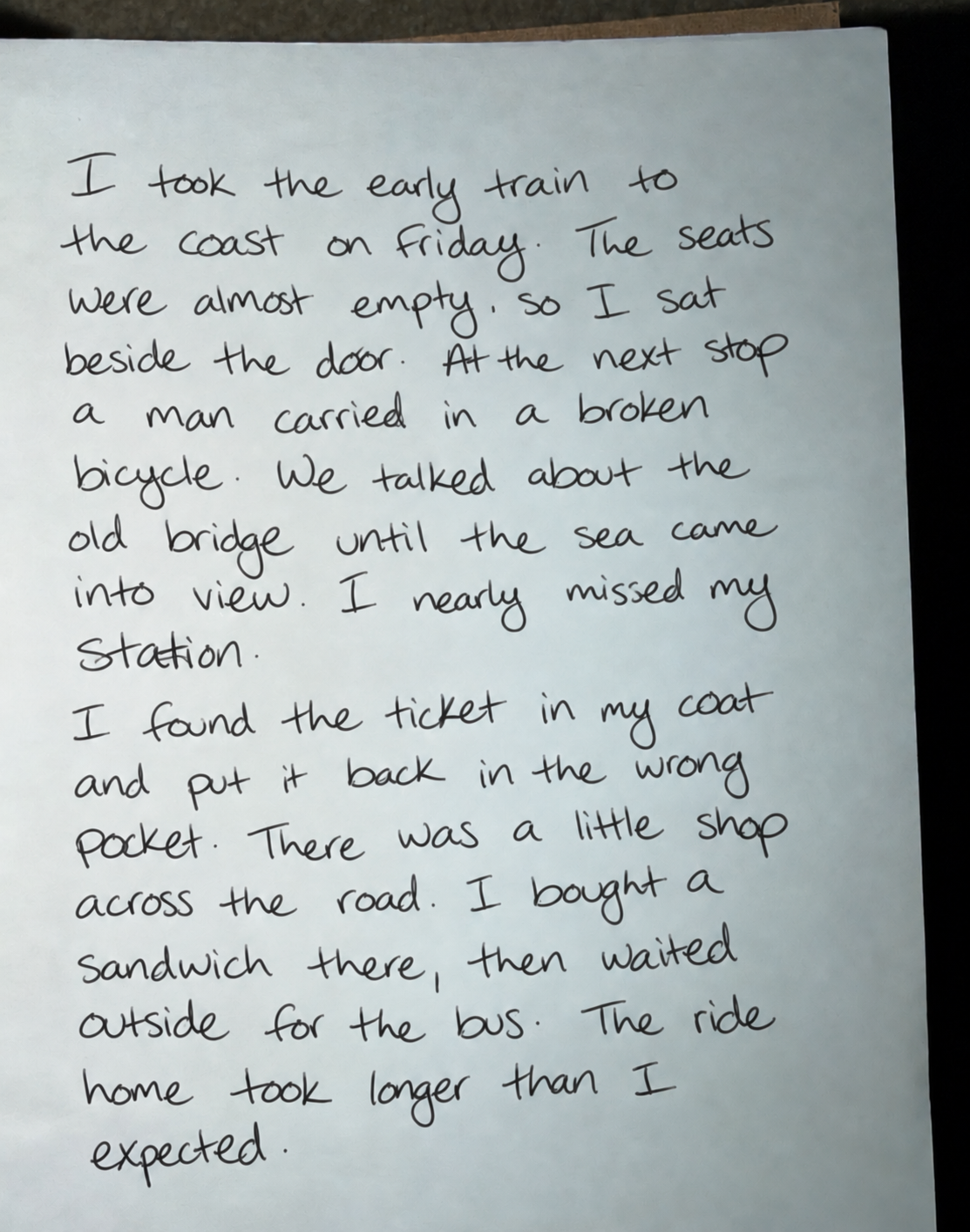
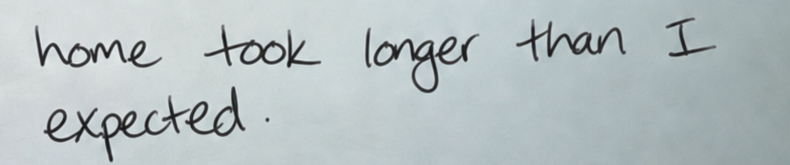
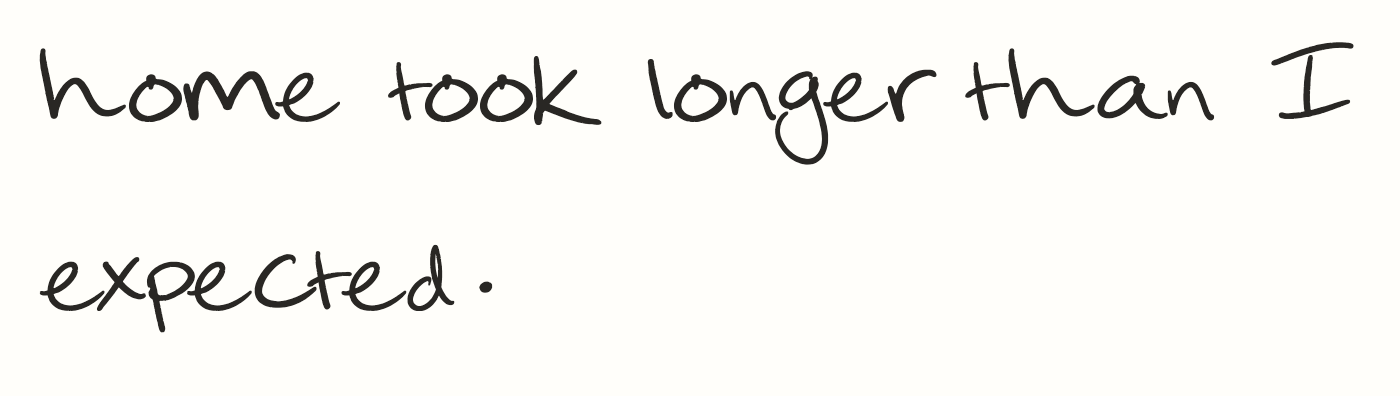
Coastal Notes utilise un échantillon d’écriture généré par IA. La comparaison montre cet échantillon à côté d’un texte saisi avec la véritable police créée à partir de lui. Cet exemple illustre le processus ; ce n’est pas l’écriture d’un client ni une garantie de votre résultat.
Comparer et essayer cette policeImportez la photo et vérifiez le prix
Connectez-vous et ouvrez la restauration de l’écriture manuscrite. Choisissez Importer votre écriture, sélectionnez la photo et vérifiez l’aperçu. Vous n’avez pas à créer une grille de caractères ni à choisir chaque lettre vous-même.
Vérifiez le coût avant l’envoi. Une restauration livrée avec succès coûte actuellement 800 crédits au total, caractères ajoutés dans le même style compris. Un rejet confirmé de l’image ou l’arrêt à la confirmation des références coûte 30 crédits. Consultez les règles actuelles dans Tarifs.
Décidez si vous souhaitez compléter les caractères
Si la photo fournit trop peu de références utilisables, la tâche vous demande si vous souhaitez continuer. Vérifiez le nombre de caractères avec référence et le nombre à créer dans le même style.
Choisissez Continuer avec des caractères complémentaires au prix normal, ou Arrêter cette tâche au coût affiché. Un caractère ajouté est une création fondée sur le style, pas une lettre retrouvée dans l’échantillon original.
Suivre la progression
Suivez les étapes pendant la création de votre police. Vous pouvez quitter la page et retrouver la tâche dans Mes polices.
Testez la police avec de vrais mots
Une fois la police prête, saisissez une phrase de la photo et comparez-la à l’original. Essayez ensuite d’autres mots, des majuscules, des chiffres et de la ponctuation pour évaluer la police au-delà de l’échantillon.
Les formes originales sont restaurées lorsque les références sont fiables. Les caractères absents ou peu fiables sont créés dans votre style. Un jeu complet ne signifie donc pas que chaque lettre est une reproduction exacte. Le résultat dépend de la photo et de l’écriture.
Téléchargez votre fichier TTF
Ouvrez la tâche terminée et choisissez Télécharger la police (.ttf). Conservez le fichier pour l’installer ou l’importer dans une application qui accepte les polices personnalisées. Vérifiez les exigences de cette application avant de préparer votre projet.
Les polices générées peuvent être utilisées à des fins commerciales. Assurez-vous d’avoir le droit d’utiliser les images et les échantillons d’écriture importés. L’installation ou l’importation dans une autre application est une étape distincte de la création.