Начните с реальной задачи
Представьте, что вы делаете небольшую игру и вам нужен плотный 8-bit UI-шрифт для SCORE, PLAY и GAME OVER. Скажите, для чего шрифт и как должны выглядеть буквы. Ясная задача упрощает оценку первой версии — и дальнейшее редактирование.
Создайте первую версию
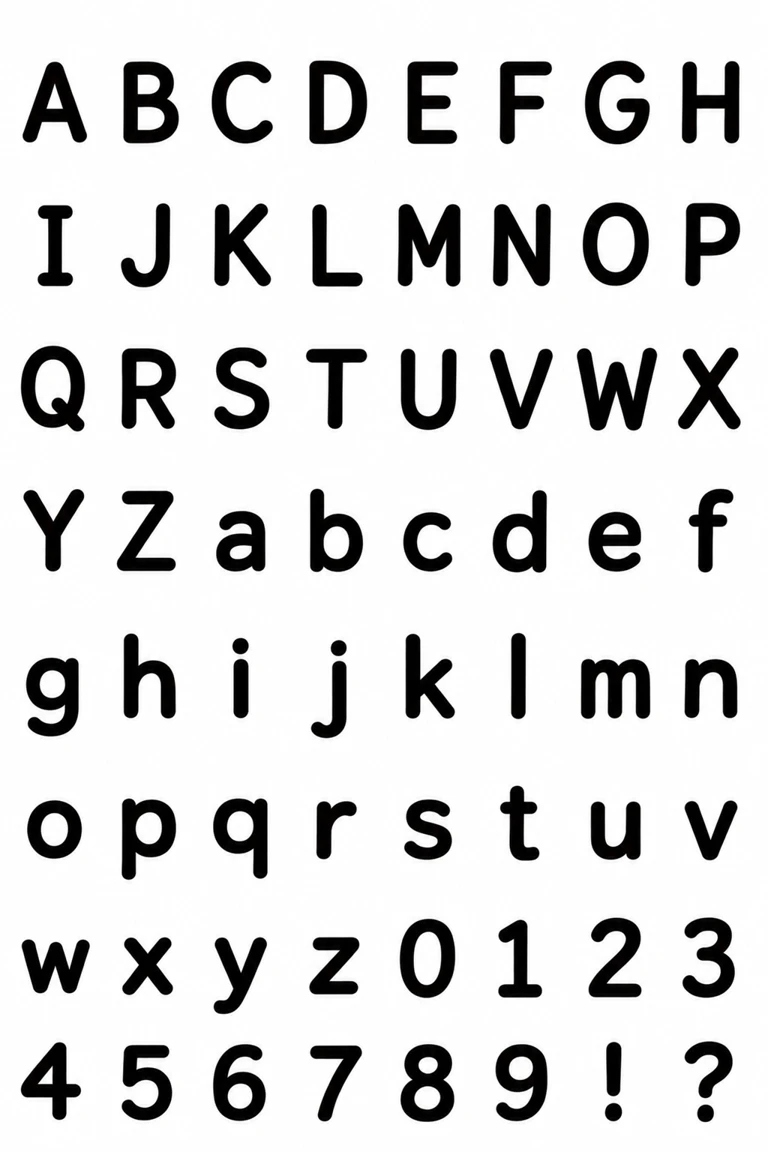
Откройте «Стилевые шрифты», оставьте тип ввода «Описание», выберите язык и опишите плотный пиксельный шрифт для игрового HUD. Укажите блочный стиль и попросите одинаковую высоту прописных букв и цифр, а также единую высоту строчных букв без выносных элементов. Проверьте стоимость в кредитах, нажмите «Создать шрифт» и дождитесь первой версии перед редактированием.
Проверьте слова, которые реально понадобятся
На странице готового шрифта введите SCORE 0123456789, PLAY START · LEVEL 01 и GAME OVER. В нужном размере проверьте, сочетаются ли буквы и цифры и достаточно ли ясны интервалы. По этой пробе решите, что изменить.
Откройте «Редактировать шрифт»
На странице готового шрифта нажмите «Редактировать шрифт». По умолчанию основой для правки служит версия с пометкой «Используется». В просмотре шрифта можно выбрать более раннюю версию. Предыдущие версии остаются доступны для сравнения.
Напишите одно ясное изменение
Выберите версию для редактирования, затем укажите символы и изменение формы. Здесь мы берём V2 и просим сделать небольшие квадратные вырезы на внешних углах S, C, O, R, E и цифр 0, 1, 2, 3. Уточните, что высота, ширина, базовая линия и толщина штриха должны сохраниться, а остальные символы — остаться прежними. Проверьте указанную стоимость в кредитах и нажмите «Создать версию».
Сравните изменённые символы
Сравните текущие и предложенные символы рядом. Новые углы делают выбранные буквы и цифры более пиксельными, сохраняя их выравнивание по размеру. Если результат подходит игровому интерфейсу, нажмите «Использовать эти символы»; чтобы оставить шрифт прежним, выберите «Сохранить текущий шрифт».
Для чего подходит редактирование
Для изменения внешнего вида укажите символы и опишите заметное отличие. Отметьте, какие пропорции или символы нужно сохранить, затем проверьте предложенные формы перед применением. Стилевой шрифт передаёт общий вид описания или образца, но отдельные буквы могут отличаться. Чтобы сохранить собственный почерк буква за буквой, выберите рукописный шрифт.
Скачайте TTF
После применения новая версия появится в просмотре шрифта. Наберите SCORE 0123456789 и свои слова, затем переключайте версии для сравнения. Когда результат вас устроит, скачайте TTF со страницы шрифта. Настройки размера и интервалов на этой странице влияют только на экранный просмотр.