FontKind
Ausgewogen oder Hohe Qualität?
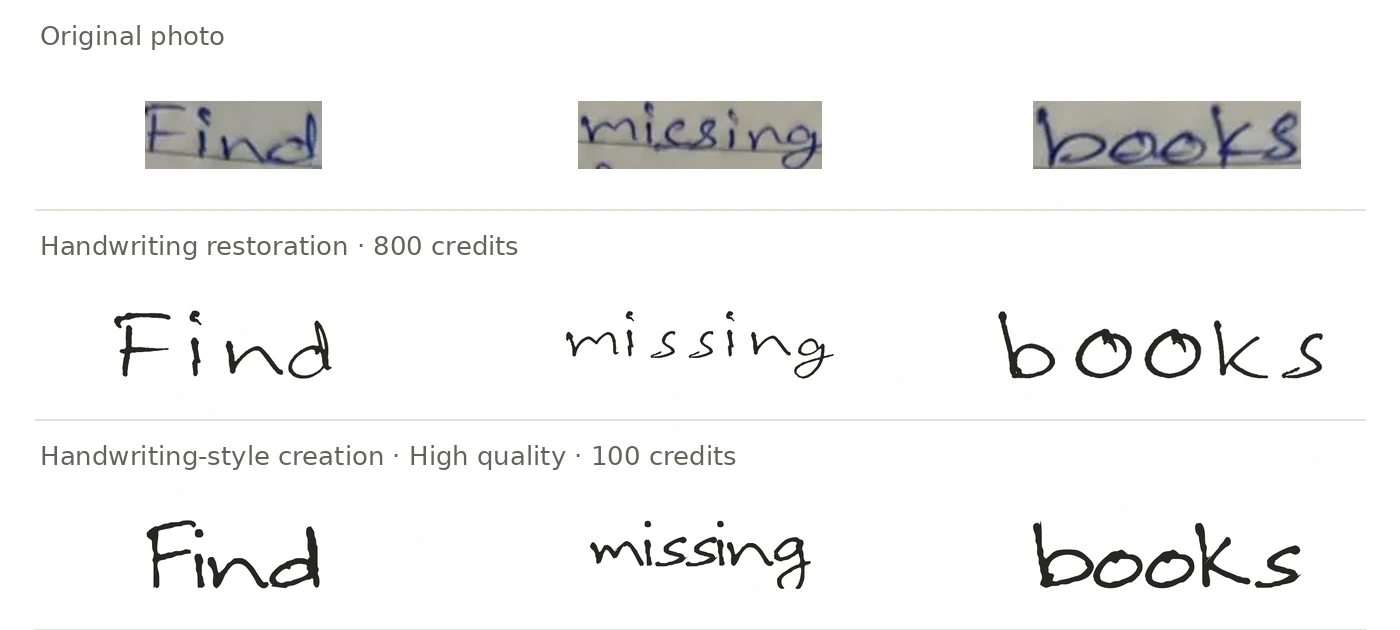
Ausgewogen kostet 50 Punkte; Hohe Qualität kostet 100 Punkte und erfordert ein aktives Pro- oder Max-Abo. Beide gestalten eine neue Schrift nach Ihrer Handschrift. Vergleichen Sie unten Formen und Abstände.
Einzelne Zeichen
Wörter
Ein ganzer Satz
Die Beispiele sind auf ähnliche sichtbare Buchstabenhöhen skaliert, damit Sie Formen und Abstände vergleichen können.
Diese Beispiele wurden lokal erstellt, um die Qualitätsstufen zu veranschaulichen. Ihr Ergebnis kann abweichen.
Einen Satz in beiden Schriften ausprobieren
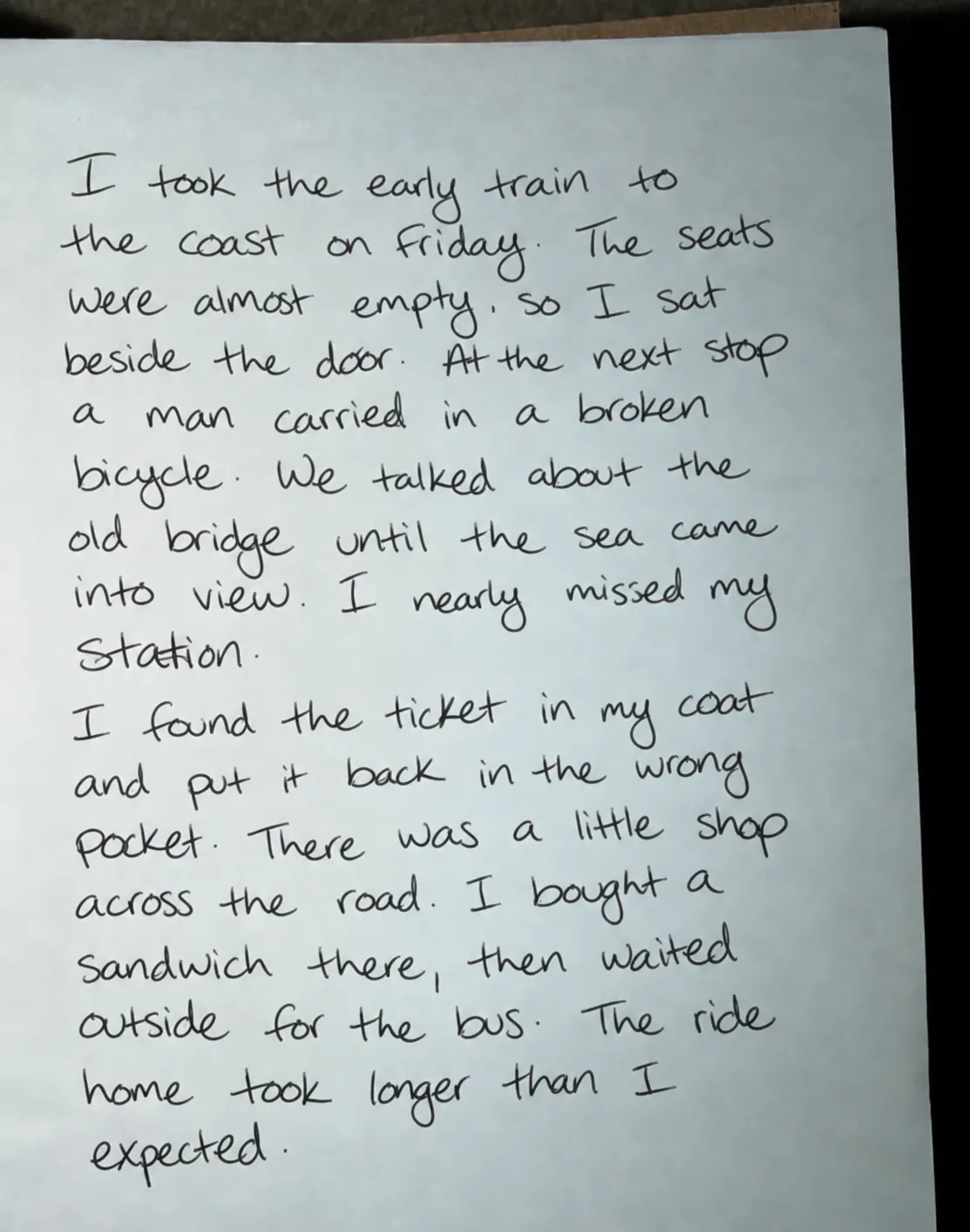
Wählen Sie ein scharfes Foto
Wählen Sie ein scharfes Foto mit mehreren vollständigen Zeilen in einem Handschriftstil. Lassen Sie Punkte, lange Striche und etwas Platz um den Text sichtbar. Vor der Erstellung können Sie den gewünschten Bereich auswählen.
Hochladen und Vorschau prüfen
Öffnen Sie die Stilgestaltung und klicken Sie auf „Eigene Handschrift hochladen“. Prüfen Sie die Vorschau. Für ein anderes Foto wählen Sie „Referenzbild ersetzen“.
Qualität wählen und erstellen
Wählen Sie Ausgewogen (50 Punkte) oder Hohe Qualität (100 Punkte) und klicken Sie auf Schrift erstellen. Für Hohe Qualität benötigen Sie ein aktives Pro- oder Max-Abo.
Prüfen Sie die Ausrichtung des Fotos
Wählen Sie die Qualitätsstufe und klicken Sie auf „Schrift erstellen“. Das Fenster zur Auswahl Ihrer Handschrift öffnet sich. Steht der Text seitlich oder auf dem Kopf, wählen Sie „Nach links drehen“ oder „Nach rechts drehen“, bis er normal lesbar ist. Jeder Klick dreht das Foto um 90°.
Wählen Sie Ihre Handschrift und bestätigen Sie
Ziehen Sie den Rahmen auf den gewünschten Handschriftbereich. Verschieben oder vergrößern Sie ihn, damit die Buchstaben vollständig bleiben, oder wählen Sie „Gesamtes Bild verwenden“. Prüfen Sie die Leserichtung und klicken Sie auf „Bestätigen und Schrift erstellen“.
Schrift in meinem Handschriftstil gestaltenEigene Wörter testen und herunterladen
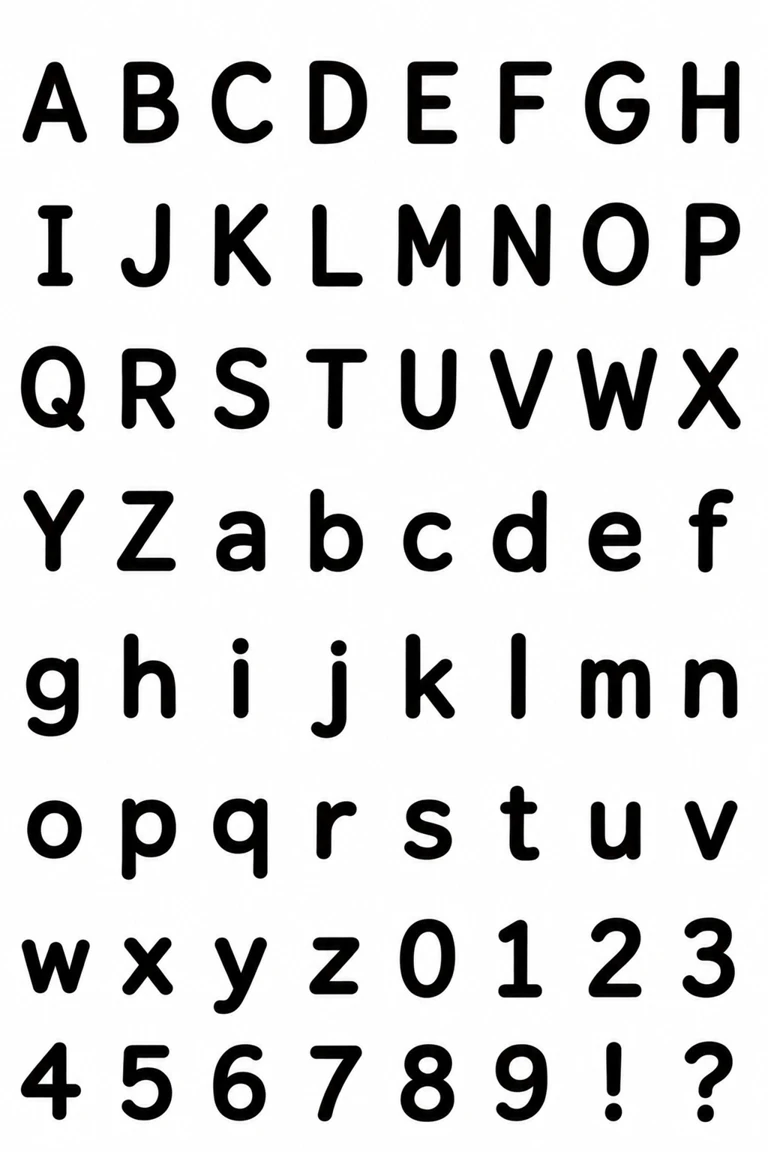
Wenn die Schrift fertig ist, prüfen Sie Formen und Abstände mit eigenen Wörtern und laden Sie die TTF herunter. Sie enthält 95 Zeichen: englische Buchstaben, Ziffern, Satzzeichen und ein Leerzeichen.