FontKind
Équilibrée ou Haute qualité ?
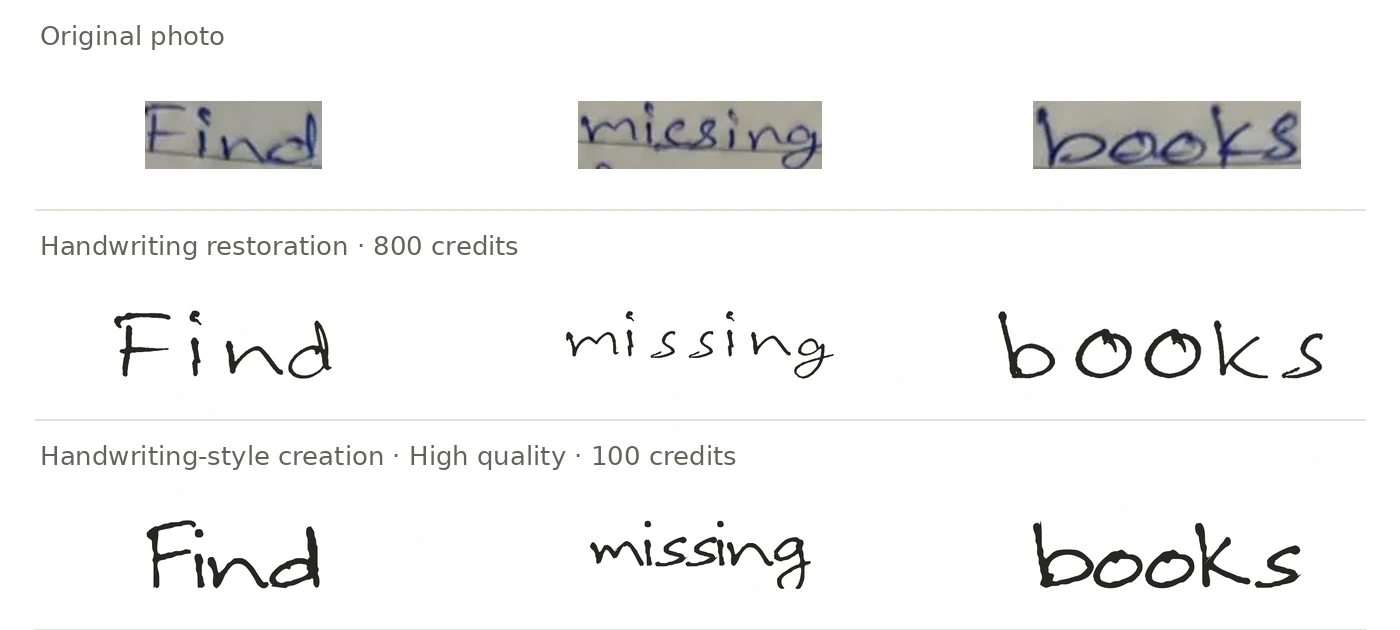
Équilibrée coûte 50 points ; Haute qualité coûte 100 points et nécessite un abonnement Pro ou Max actif. Les deux créent une police inspirée de votre écriture. Comparez les formes et l’espacement ci-dessous.
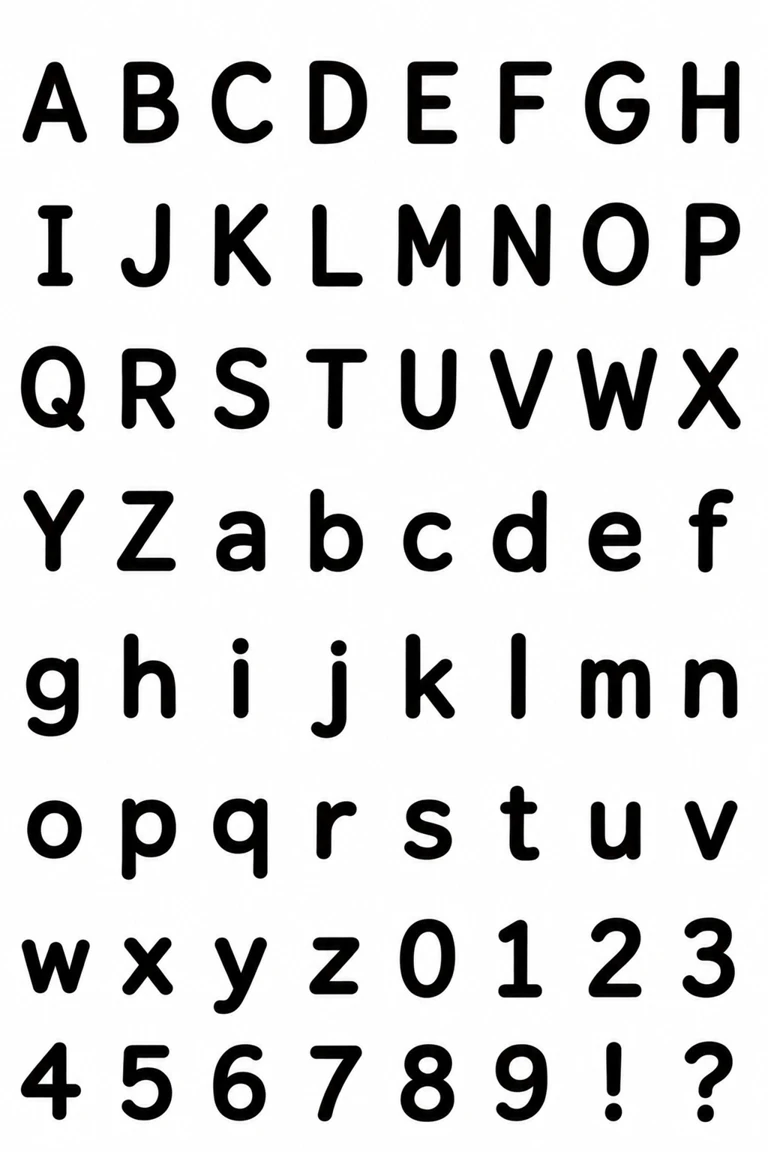
Caractères individuels
Mots
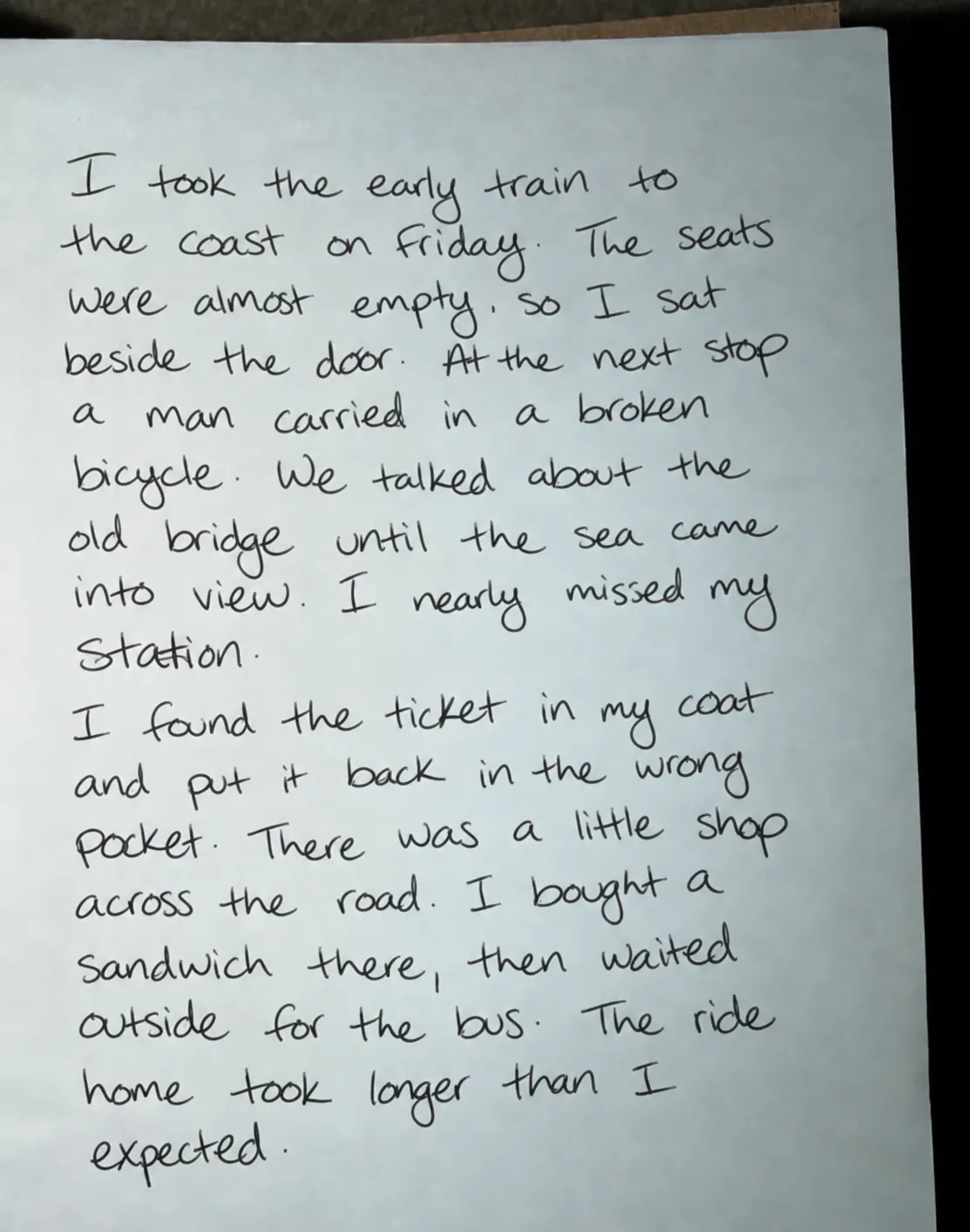
Une phrase complète
Les exemples sont affichés à une hauteur de lettres similaire pour comparer les formes et l’espacement.
Ces exemples ont été créés localement pour illustrer les options de qualité. Votre résultat peut être différent.
Essayez une phrase dans les deux polices
Choisissez une photo nette
Choisissez une photo nette avec plusieurs lignes entières d’un même style d’écriture. Gardez les points, les longs traits et une petite marge autour du texte visibles. Vous pourrez sélectionner la zone à utiliser avant de créer votre police.
Importer et vérifier l’aperçu
Ouvrez la création par style et cliquez sur Importer votre écriture. Vérifiez l’aperçu. Pour utiliser une autre photo, cliquez sur Remplacer l’image de référence.
Choisissez la qualité et créez
Choisissez Équilibrée (50 points) ou Haute qualité (100 points), puis cliquez sur Créer une police. Haute qualité nécessite un abonnement Pro ou Max actif.
Vérifiez l’orientation de la photo
Choisissez la qualité et cliquez sur Créer une police pour ouvrir la fenêtre de sélection de l’écriture. Si le texte est de côté ou à l’envers, utilisez Pivoter à gauche ou Tourner vers la droite jusqu’à pouvoir le lire normalement. Chaque clic fait pivoter la photo de 90°.
Sélectionnez votre écriture et confirmez
Placez le cadre sur l’écriture à utiliser. Déplacez-le ou redimensionnez-le pour garder les lettres entières, ou choisissez Utiliser toute l’image. Vérifiez que le texte est à l’endroit, puis cliquez sur Confirmer et créer la police.
Créer une police inspirée de mon écritureEssayez vos mots et téléchargez
Une fois la police prête, tapez vos propres mots pour vérifier les formes et l’espacement, puis téléchargez le TTF. Il contient 95 caractères : lettres anglaises de base, chiffres, ponctuation et espace.