Определите, какие символы улучшить
В рукописном шрифте каждый символ отмечен как «По вашему почерку» или «Созданы в вашем стиле». Символы, созданные в вашем стиле, повторяют ваш почерк, но их не было на фото — именно их стоит заменить. В этом примере используется шрифт History Notes, созданный по одной странице конспекта: 23 символа взяты со страницы, а 71 создан в том же стиле, включая большинство заглавных букв и все цифры. Откройте шрифт в разделе «Мои шрифты», посмотрите «Источники символов» и наберите нужные слова, чтобы понять, какие символы заменить в первую очередь.
Напишите страницу с нужными символами
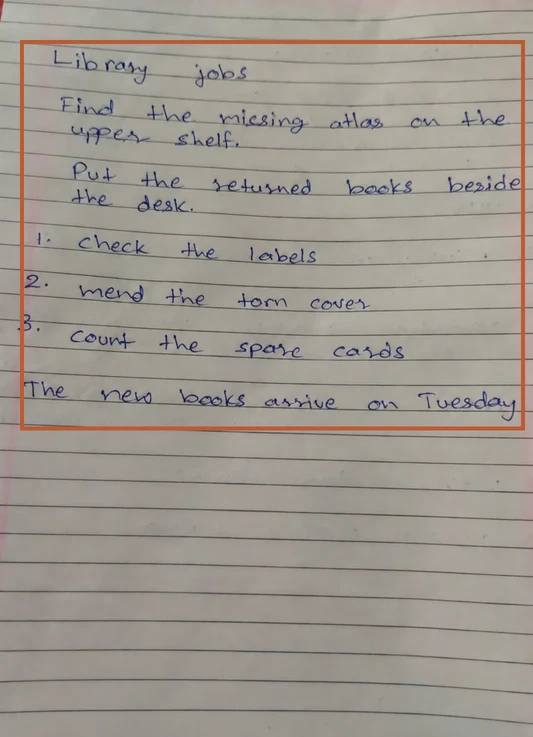
Пишите целые слова и предложения, а не отдельные буквы: заглавные в начале имён, цифры в датах и числах, знаки препинания там, где они естественно нужны. Пишите как обычно и похожей ручкой. Во второй странице History Notes есть, например, Doctrine, Jhansi, Queen's, Weak, XIV и годы от 1773 до 1920. Сфотографируйте страницу ровно, при хорошем освещении и целиком.
Загрузите новую страницу
На странице шрифта нажмите «Добавить ещё образцы почерка», затем «Сфотографировать или выбрать изображения». За раз можно добавить до пяти фото. Проверка обычно занимает меньше минуты; окно можно закрыть — найденные слова появятся на странице. Для каждого шрифта есть три бесплатные проверки фото, а когда вы начнёте перерисовку, бесплатные проверки снова станут доступны.
Выберите символы для перерисовки
После проверки появится список символов, которые хорошо видны на новых фото. Символы в группе «Требуют внимания» уже выбраны. В группе «Уже похожи» — символы, которые в шрифте уже выглядят похоже; выберите те, которые всё равно хотите перерисовать. Здесь мы добавили заглавные D, F, J, K, N, O, Q, W и X и восемь цифр. Правка стоит 50 кредитов плюс 20 за символ. Нажмите «Продолжить».
Проверьте слово для каждого символа
Теперь каждому символу сопоставлено слово с ваших фото, в котором этот символ выделен. Убедитесь, что на каждом фрагменте верное слово и верная буква. Чтобы выбрать другое слово, используйте «Выделить слово самостоятельно», а ненужный символ можно убрать. Если символ изначально был создан по тому же слову, карточка предупредит, что повторная попытка, скорее всего, даст тот же результат; поэтому мы убрали m.
Проверьте и начните
Нажмите «Проверить и начать», чтобы увидеть все символы и их слова одним списком, а под ним — итоговую стоимость в кредитах. Если всё верно, нажмите «Начать перерисовку».
Дождитесь обновления шрифта
Правка проходит в три этапа: чтение вашего почерка, восстановление выбранных символов и встраивание их в шрифт. Страницу можно закрыть: правка продолжится, а открыть её снова можно через «Историю». Наши 17 символов заняли около девяти минут.
Сравните до и после
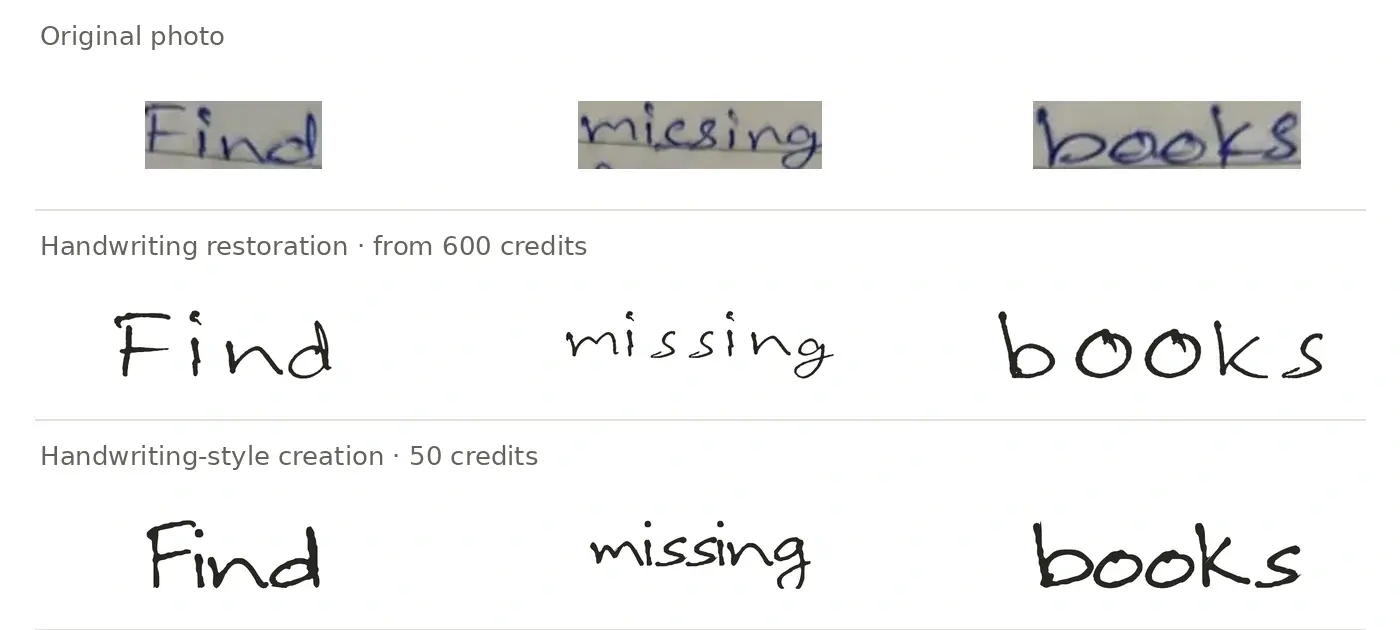
Когда правка завершится, обновлённые символы уже будут в шрифте. На каждой карточке есть образец почерка и одно и то же слово, набранное до и после правки. Символ, который не удалось обновить, сохраняет прежнюю форму, а кредиты за него возвращаются.
Рассмотрите каждую букву вблизи
До правки эти заглавные буквы были созданы в вашем стиле. После неё каждая повторяет ту же букву со второй страницы — например, небольшой завиток в начале O, черту сверху у J и длинный хвост Q. Изображение вверху каждой карточки — слово, из которого взята буква.
Проверьте их в настоящих словах
Буква может хорошо выглядеть сама по себе и всё же неудачно стоять в слове. В Opium, Doctrine, Jhansi, Queen's и Weak изменилась только первая заглавная буква. Сравните её высоту, наклон и интервалы со строчными буквами рядом.
Верните символ, который вам не нравится
Если новая форма не подходит, нажмите «Вернуть прежнюю форму» на её карточке, а затем «Восстановить выбранные» вверху страницы. Вы увидите текущую и прежнюю форму рядом; нажмите «Использовать эти символы», чтобы переключиться. В нашей правке новый 0 был похож на 9, и 1905 читалось как 1995. Мы вернули 0 и оставили остальные 16 символов. Возврат не расходует кредиты, а каждая правка остаётся в «Истории», где можно вернуть весь шрифт к прежней версии.
Советы для лучшего результата
Пишите каждый нужный символ несколько раз и в разных словах, чтобы было из чего выбрать больше одного чёткого примера. Оставляйте место между строками, чтобы слова не соприкасались. Перед скачиванием наберите даты, цены и знаки препинания, чтобы проверить цифры и символы в настоящем тексте.
Скачайте TTF
Когда символы вас устроят, нажмите TTF на странице шрифта, чтобы скачать обновлённый шрифт. Установите файл на компьютер или добавьте его в приложение с поддержкой пользовательских шрифтов. Шрифт можно использовать в коммерческих целях.
Мои шрифты