Mit einem echten Auftrag starten
Stellen Sie sich vor, Sie bauen ein kleines Spiel und brauchen eine kräftige 8-Bit-UI-Schrift für SCORE, PLAY und GAME OVER. Sagen Sie, wofür die Schrift ist und wie die Buchstaben aussehen sollen. Klare Einsatzzwecke machen die erste Version leichter zu beurteilen – und später leichter zu bearbeiten.
Die erste Version erstellen
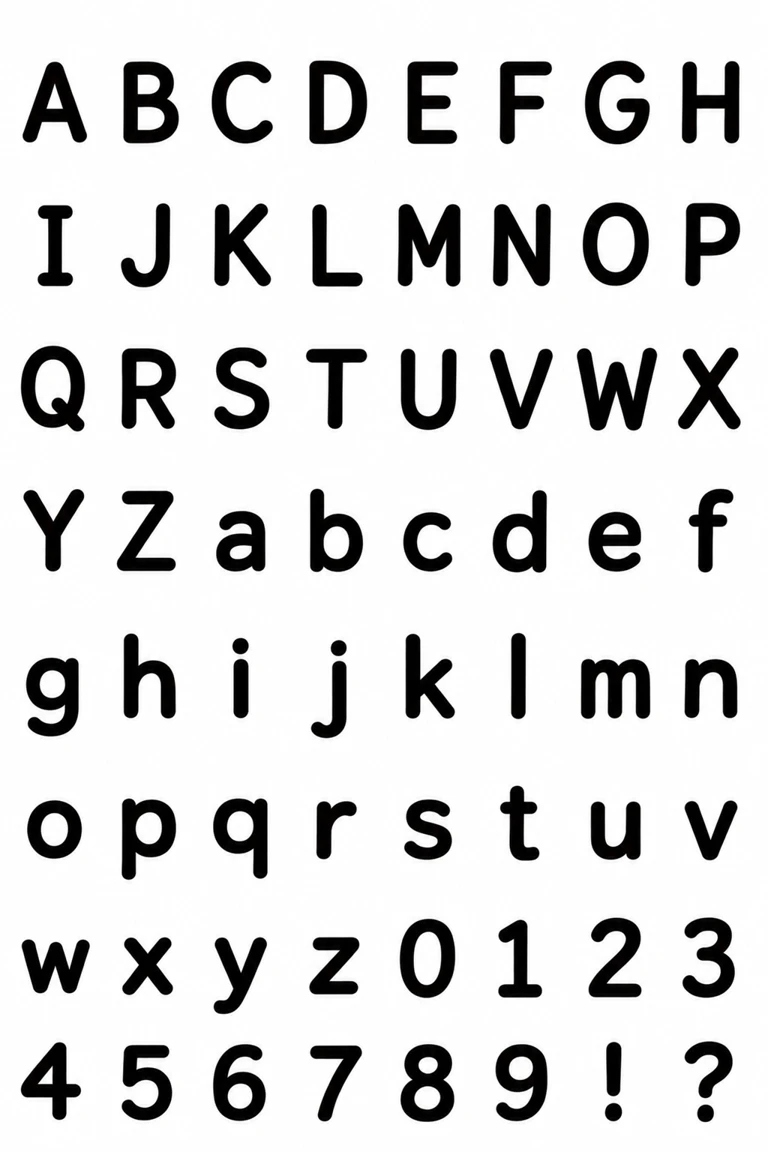
Öffnen Sie Style-Schriften, lassen Sie den Eingabetyp auf Beschreibung, wählen Sie die Schriftsprache und beschreiben Sie eine kräftige Pixel-HUD-Schrift. Nennen Sie den blockigen Stil und verlangen Sie eine gemeinsame Höhe für Großbuchstaben und Ziffern sowie eine einheitliche x-Höhe für kurze Kleinbuchstaben. Prüfen Sie die Kosten in Credits, klicken Sie auf Schrift erstellen und warten Sie vor dem Bearbeiten auf die erste Version.
Die Wörter ausprobieren, die Sie wirklich brauchen
Tippen Sie auf der fertigen Schriftseite SCORE 0123456789, PLAY START · LEVEL 01 und GAME OVER. Prüfen Sie in der benötigten Größe, ob Buchstaben und Ziffern zusammenpassen und die Abstände klar bleiben. Wählen Sie anhand dieser Probe Ihre Bearbeitung.
Schrift bearbeiten öffnen
Klicken Sie bei der fertigen Schrift auf Schrift bearbeiten. Standardmäßig ist die mit In Verwendung markierte Version die Grundlage für die Bearbeitung. In der Schriftvorschau können Sie stattdessen eine frühere Version wählen. Die bisherigen Versionen bleiben zum Vergleichen erhalten.
Eine klare Änderung schreiben
Wählen Sie die Version aus, die Sie bearbeiten möchten, und nennen Sie die Zeichen sowie die Formänderung. Hier beginnen wir mit V2 und bitten um einen kleinen quadratischen Einschnitt an den äußeren Ecken von S, C, O, R, E und 0, 1, 2, 3. Höhe, Breite, Grundlinie und Strichstärke sollen erhalten bleiben; alle anderen Zeichen bleiben unverändert. Prüfen Sie die angezeigten Kosten in Credits und klicken Sie auf Version erzeugen.
Geänderte Zeichen vergleichen
Vergleichen Sie die bisherigen und die vorgeschlagenen Zeichen nebeneinander. Die neuen Ecken lassen die ausgewählten Buchstaben und Ziffern pixeliger wirken, während ihre Größe ausgerichtet bleibt. Wählen Sie Diese Zeichen verwenden, wenn das Ergebnis zu Ihrer Spieloberfläche passt, oder Aktuelle Schrift behalten.
Wofür sich Bearbeiten eignet
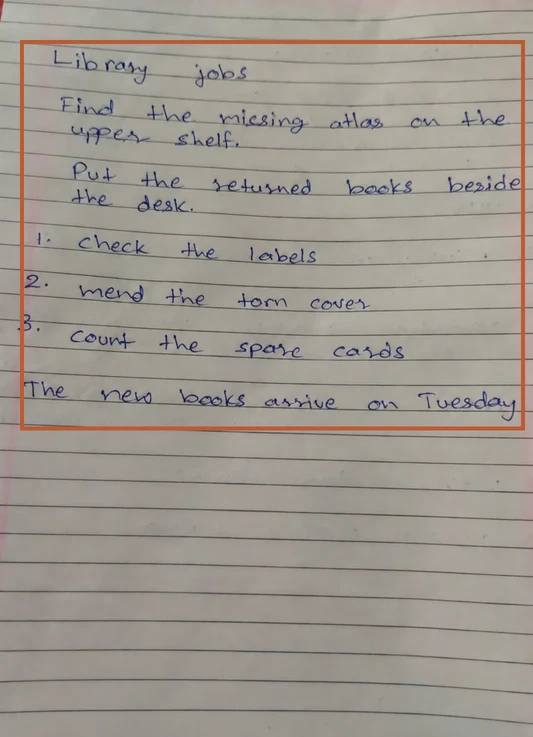
Nennen Sie für eine Formänderung die Zeichen und beschreiben Sie die sichtbare Änderung. Geben Sie an, welche Proportionen oder Zeichen gleich bleiben sollen, und prüfen Sie die vorgeschlagenen Formen vor dem Übernehmen. Style-Schriften folgen dem Gesamteindruck Ihres Briefings oder Ihrer Vorlage; einzelne Buchstabenformen können abweichen. Wenn Ihre eigene Handschrift Buchstabe für Buchstabe erhalten bleiben soll, nutzen Sie eine Handschrift-Schrift.
Laden Sie Ihre TTF-Datei herunter
Nach dem Übernehmen erscheint die neue Version in der Schriftvorschau. Geben Sie SCORE 0123456789 und eigene Wörter ein und wechseln Sie zwischen den Versionen. Wenn Sie zufrieden sind, laden Sie die TTF auf der Schriftseite herunter. Die Regler für Größe und Abstände dort ändern nur die Vorschau.