Partir d’un vrai besoin
Imaginez que vous créez un petit jeu et qu’il vous faut une police d’interface 8 bits épaisse pour SCORE, PLAY et GAME OVER. Indiquez à quoi sert la police et à quoi doivent ressembler les lettres. Un usage clair facilite le jugement de la première version — et les modifications ensuite.
Créer la première version
Ouvrez Polices de style, laissez le type d’entrée sur Description, choisissez la langue et décrivez une police pixel épaisse pour un HUD. Précisez le style carré et demandez une hauteur cohérente pour les capitales et les chiffres, ainsi qu’une hauteur uniforme pour les petites lettres courtes. Vérifiez le coût en crédits, cliquez sur Créer une police et attendez la première version avant de la modifier.
Essayez les mots que vous utiliserez vraiment
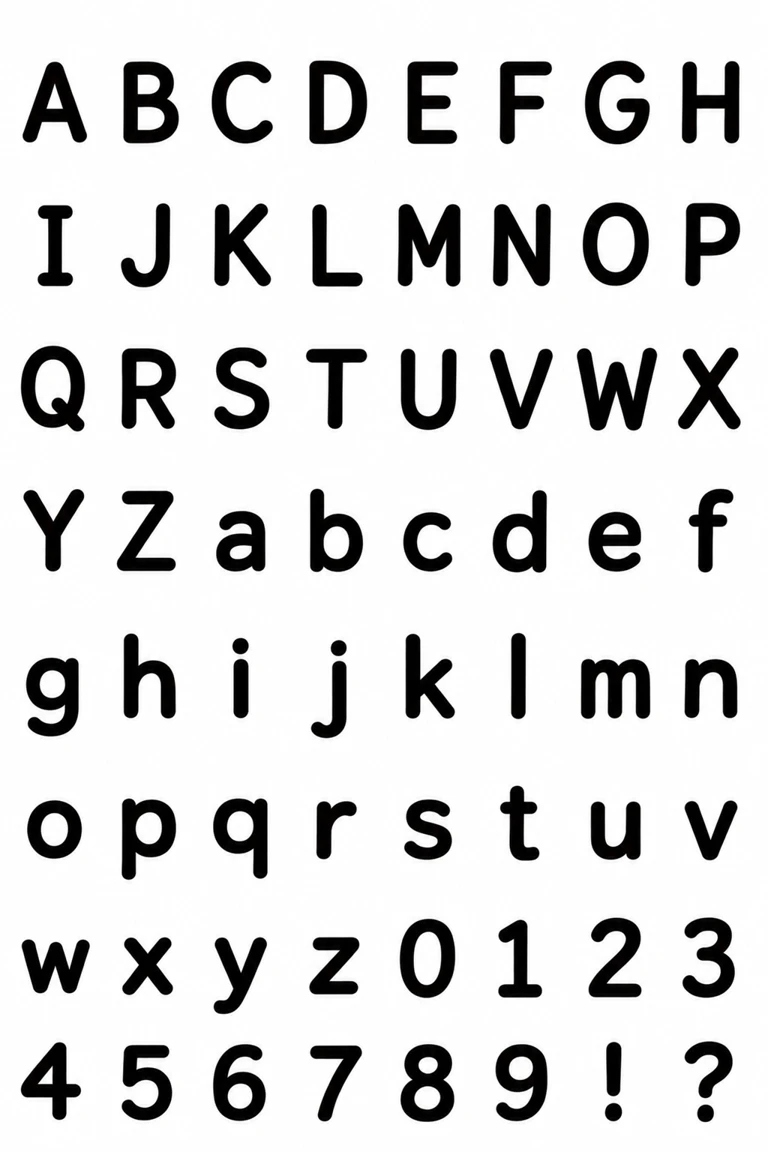
Sur la page de la police terminée, saisissez SCORE 0123456789, PLAY START · LEVEL 01 et GAME OVER. À la taille voulue, vérifiez si lettres et chiffres s’accordent et si les espaces restent nets. Servez-vous de cet essai pour choisir la modification.
Ouvrir Modifier la police
Cliquez sur Modifier la police pour la police terminée. Par défaut, la version marquée En cours d’utilisation sert de base. Dans Aperçu de la police, vous pouvez choisir une version antérieure à la place. Les versions précédentes restent disponibles pour comparer.
Écrire un changement clair
Choisissez la version à modifier, puis nommez les caractères et décrivez le changement de forme. Ici, nous partons de V2 et demandons une petite encoche carrée aux coins extérieurs de S, C, O, R, E et de 0, 1, 2, 3. Précisez de conserver leur hauteur, largeur, ligne de base et épaisseur de trait, ainsi que tous les autres caractères. Vérifiez le coût en crédits affiché, puis cliquez sur Générer une version.
Comparer les caractères modifiés
Comparez côte à côte les caractères actuels et proposés. Les nouveaux coins donnent un aspect plus pixel aux lettres et chiffres choisis, tout en gardant leur taille alignée. Choisissez Utiliser ces caractères si le résultat convient à votre interface de jeu, ou Conserver la police actuelle.
À quoi sert la modification
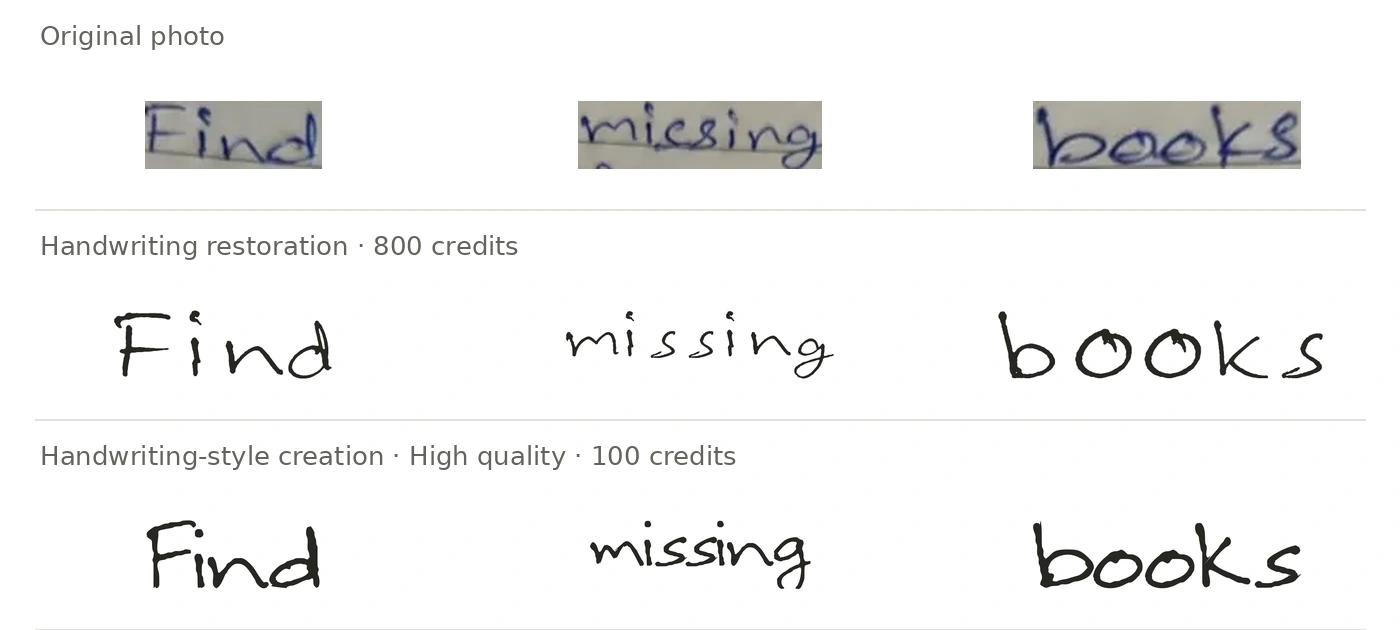
Pour modifier l’aspect, nommez les caractères et décrivez le changement visible. Précisez les proportions ou caractères à conserver, puis examinez les formes proposées avant de les appliquer. Les polices de style suivent l’allure générale de votre description ou référence, mais certaines lettres peuvent différer. Pour conserver votre écriture lettre par lettre, utilisez une police manuscrite.
Téléchargez votre fichier TTF
Après application, la nouvelle version apparaît dans l’aperçu de la police. Saisissez SCORE 0123456789 et vos propres mots, puis passez d’une version à l’autre. Lorsque le résultat vous convient, téléchargez le TTF depuis la page de la police. Les réglages de taille et d’espacement de cette page ne modifient que l’aperçu.