Erkennen, welche Zeichen Sie verbessern sollten
Eine Handschrift-Schrift kennzeichnet jedes Zeichen als „Aus Ihrer Handschrift“ oder „In Ihrem Stil erstellt“. In Ihrem Stil erstellte Zeichen folgen Ihrer Handschrift, waren aber nicht auf Ihrem Foto – genau diese lohnt es sich zu ersetzen. Dieses Beispiel verwendet History Notes, erstellt aus einer Seite Unterrichtsnotizen: 23 Zeichen stammen von der Seite, 71 wurden im gleichen Stil erstellt, darunter die meisten Großbuchstaben und alle Ziffern. Öffnen Sie Ihre Schrift unter „Meine Schriften“, sehen Sie sich „Herkunft der Zeichen“ an und tippen Sie die Wörter, die Sie brauchen, um zu sehen, welche Zeichen Sie am dringendsten ersetzen möchten.
Eine Seite mit den benötigten Zeichen schreiben
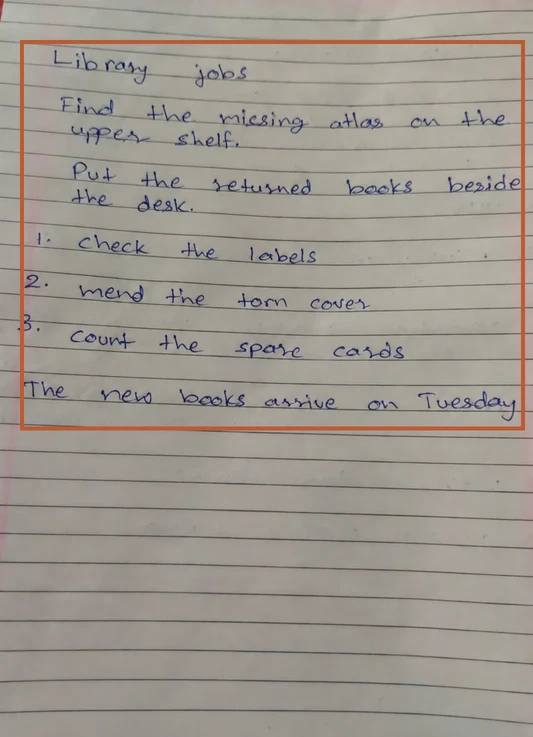
Schreiben Sie ganze Wörter und Sätze statt einzelner Buchstaben: Großbuchstaben am Anfang von Namen, Ziffern in Jahreszahlen und Zahlen, Satzzeichen dort, wo sie natürlich vorkommen. Schreiben Sie wie gewohnt und mit einem ähnlichen Stift. Die zweite Seite von History Notes enthält zum Beispiel Doctrine, Jhansi, Queen's, Weak, XIV und die Jahre 1773 bis 1920. Fotografieren Sie die Seite flach, bei gutem Licht und vollständig im Bild.
Die neue Seite hochladen
Klicken Sie auf der Seite Ihrer Schrift auf „Mehr Handschrift hinzufügen“ und dann auf „Foto aufnehmen oder Bilder auswählen“. Sie können bis zu fünf Fotos auf einmal hinzufügen. Die Prüfung dauert meist weniger als eine Minute; Sie können das Fenster schließen, die gefundenen Wörter erscheinen dann auf der Seite. Jede Schrift enthält drei kostenlose Fotoprüfungen, und wenn Sie ein Neuschreiben starten, sind die Prüfungen wieder kostenlos.
Zeichen zum Neuschreiben auswählen
Die Prüfung listet die Zeichen auf, die auf Ihren neuen Fotos gut zu erkennen sind. Zeichen unter „Bitte prüfen“ sind bereits ausgewählt. Unter „Bereits ähnlich“ stehen Zeichen, die in Ihrer Schrift schon ähnlich aussehen; wählen Sie die aus, die Sie trotzdem neu schreiben möchten. Hier haben wir die Großbuchstaben D, F, J, K, N, O, Q, W und X sowie acht Ziffern hinzugefügt. Eine Bearbeitung kostet 50 Credits plus 20 pro Zeichen. Klicken Sie auf „Weiter“.
Das Wort für jedes Zeichen prüfen
Jedem Zeichen ist jetzt ein Wort aus Ihren Fotos zugeordnet, in dem das Zeichen markiert ist. Prüfen Sie, ob jeder Ausschnitt das richtige Wort und den richtigen Buchstaben zeigt. Mit „Wort selbst einrahmen“ wählen Sie ein anderes Wort; Zeichen, die Sie nicht mehr brauchen, können Sie entfernen. Wurde ein Zeichen ursprünglich aus demselben Wort erstellt, weist die Karte darauf hin, dass ein neuer Versuch wahrscheinlich gleich aussieht – deshalb haben wir m entfernt.
Prüfen und starten
Klicken Sie auf „Prüfen und starten“, um alle Zeichen mit ihren Wörtern in einer Liste zu sehen, darunter die endgültigen Kosten in Credits. Wenn die Zuordnung stimmt, klicken Sie auf „Neuschreiben starten“.
Warten, bis Ihre Schrift aktualisiert ist
Die Bearbeitung läuft in drei Schritten: Ihre Handschrift wird gelesen, die ausgewählten Zeichen werden wiederhergestellt und in Ihre Schrift eingepasst. Sie können die Seite verlassen; die Bearbeitung läuft weiter, und Sie können sie über „Verlauf“ wieder öffnen. Unsere 17 Zeichen haben etwa neun Minuten gedauert.
Vorher und nachher vergleichen
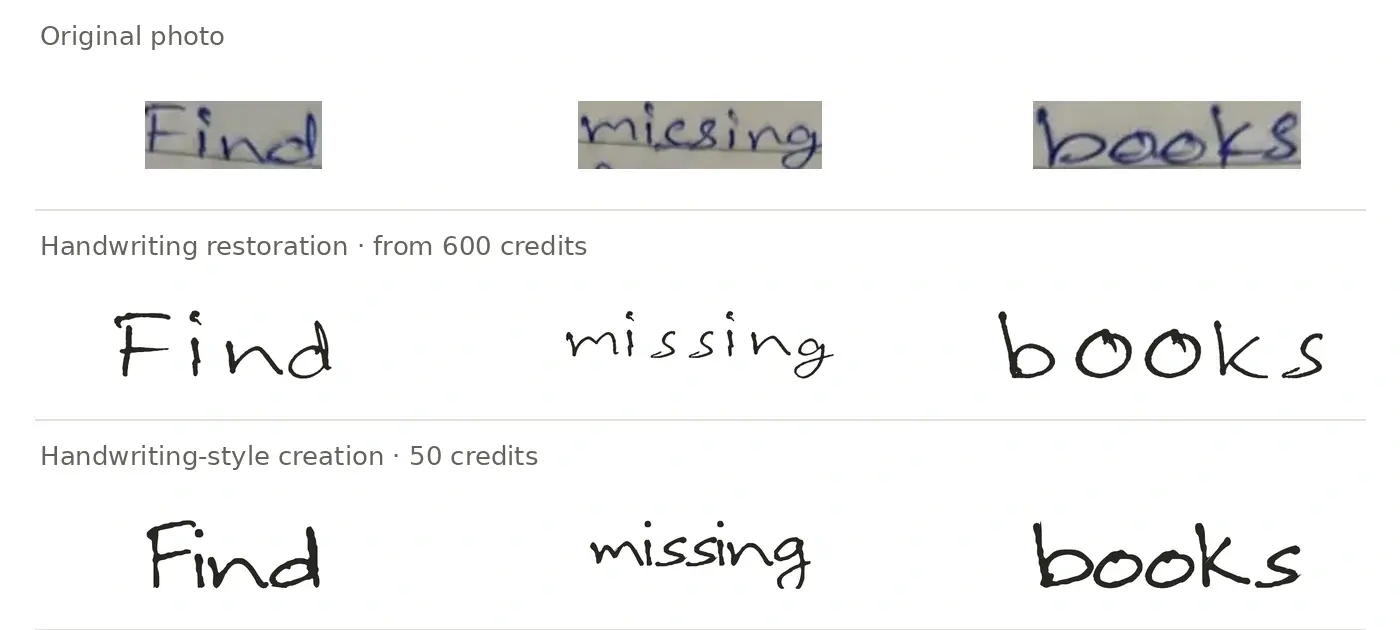
Wenn die Bearbeitung abgeschlossen ist, sind die aktualisierten Zeichen bereits in Ihrer Schrift. Jede Karte zeigt die Handschriftvorlage und dasselbe Wort vor und nach der Bearbeitung. Ein Zeichen, das nicht aktualisiert werden kann, behält seine frühere Form, und seine Credits werden erstattet.
Jeden Buchstaben aus der Nähe ansehen
Vor der Bearbeitung waren diese Großbuchstaben in Ihrem Stil erstellt. Danach folgt jeder dem gleichen Buchstaben auf der zweiten Seite, etwa dem kleinen Schwung am Anfang des O, dem Balken oben am J und dem langen Ausläufer des Q. Das Bild oben auf jeder Karte zeigt das Wort, aus dem der Buchstabe stammt.
In echten Wörtern prüfen
Ein Buchstabe kann allein richtig aussehen und im Wort trotzdem seltsam sitzen. In Opium, Doctrine, Jhansi, Queen's und Weak hat sich nur der erste Großbuchstabe geändert. Vergleichen Sie seine Höhe, Neigung und seinen Abstand mit den Kleinbuchstaben daneben.
Ein Zeichen wiederherstellen, das Ihnen nicht gefällt
Wenn eine neue Form nicht passt, klicken Sie auf der Karte auf „Frühere Form wiederherstellen“ und dann oben auf der Seite auf „Auswahl wiederherstellen“. Danach sehen Sie die aktuelle und die frühere Form nebeneinander; klicken Sie auf „Diese Zeichen verwenden“, um zu wechseln. In unserer Bearbeitung sah die neue 0 wie eine 9 aus, sodass 1905 wie 1995 wirkte. Wir haben die 0 wiederhergestellt und die anderen 16 Zeichen behalten. Das Wiederherstellen kostet keine Credits, und jede Bearbeitung bleibt im „Verlauf“, wo Sie die ganze Schrift auf eine frühere Version zurücksetzen können.
Tipps für bessere Ergebnisse
Schreiben Sie jedes benötigte Zeichen mehrmals und in verschiedenen Wörtern, damit es mehr als ein klares Beispiel zur Auswahl gibt. Lassen Sie zwischen den Zeilen Platz, damit sich Wörter nicht berühren. Tippen Sie vor dem Herunterladen Daten, Preise und Satzzeichen, um Ziffern und Symbole in echtem Text zu prüfen.
Laden Sie Ihre TTF-Datei herunter
Wenn Ihnen die Zeichen gefallen, klicken Sie auf der Seite Ihrer Schrift auf „TTF“, um die aktualisierte Schrift herunterzuladen. Installieren Sie die Datei auf Ihrem Computer oder fügen Sie sie einer App hinzu, die eigene Schriften unterstützt. Sie dürfen die Schrift kommerziell nutzen.
Meine Schriften