Repérer les caractères à améliorer
Une police manuscrite indique pour chaque caractère s’il est D’après votre écriture ou Créé dans votre style. Les caractères créés dans votre style suivent votre écriture mais ne figuraient pas sur votre photo : ce sont eux qui valent la peine d’être remplacés. Cet exemple utilise History Notes, créée à partir d’une page de notes de cours : 23 caractères viennent de la page et 71 ont été créés dans le même style, dont la plupart des majuscules et tous les chiffres. Ouvrez votre police depuis Mes polices, regardez Origine des caractères et tapez les mots dont vous avez besoin pour voir quels caractères remplacer en priorité.
Écrire une page avec les caractères nécessaires
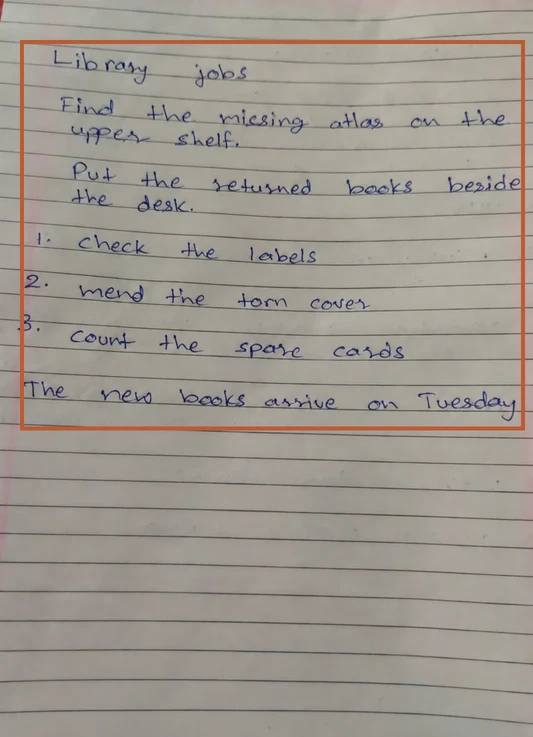
Utilisez des mots et des phrases entiers plutôt que des lettres isolées : majuscules au début des noms, chiffres dans les dates et les nombres, ponctuation là où elle vient naturellement. Écrivez comme d’habitude, avec un stylo similaire. Pour History Notes, la deuxième page contient Doctrine, Jhansi, Queen's, Weak, XIV et les années 1773 à 1920. Photographiez la page à plat, sous une bonne lumière, entièrement dans le cadre.
Importer la nouvelle page
Sur la page de la police, cliquez sur Ajouter de l’écriture, puis sur Prendre une photo ou choisir des images. Vous pouvez ajouter jusqu’à cinq photos à la fois. La vérification prend généralement moins d’une minute ; vous pouvez fermer la fenêtre, les mots trouvés apparaîtront sur la page. Chaque police comprend trois vérifications de photos gratuites, et lancer une réécriture vous en redonne.
Choisir les caractères à réécrire
La vérification liste les caractères qu’elle a trouvés nettement sur vos nouvelles photos. Ceux de la section À revoir sont déjà sélectionnés. Déjà proches regroupe les caractères qui ressemblent déjà à votre écriture dans la police ; sélectionnez ceux que vous voulez réécrire malgré tout. Ici, nous avons ajouté les majuscules D, F, J, K, N, O, Q, W et X ainsi que huit chiffres. Une modification coûte 50 crédits plus 20 par caractère. Cliquez sur Continuer.
Vérifier le mot de chaque caractère
Chaque caractère est maintenant associé à un mot de vos photos, dans lequel il est surligné. Vérifiez que chaque recadrage montre le bon mot et la bonne lettre. Utilisez Encadrer un mot vous-même pour choisir un autre mot, ou retirez un caractère dont vous ne voulez plus. Si un caractère a été créé à l’origine à partir du même mot, la carte prévient qu’un nouvel essai donnera sans doute le même résultat ; c’est pourquoi nous avons retiré le m.
Vérifier et démarrer
Cliquez sur Vérifier et démarrer pour voir tous les caractères et leurs mots dans une liste, avec le coût final en crédits en dessous. Si tout est correct, cliquez sur Lancer la réécriture.
Patienter pendant la mise à jour de votre police
La modification se déroule en trois étapes : lecture de votre écriture, restauration des caractères sélectionnés, puis intégration dans votre police. Vous pouvez quitter la page ; la modification continue et vous pouvez la rouvrir depuis Historique. Nos 17 caractères ont pris environ neuf minutes.
Comparer avant et après
Une fois la modification terminée, les caractères mis à jour sont déjà dans votre police. Chaque carte montre la référence manuscrite et le même mot tapé avant et après la modification. Un caractère qui ne peut pas être mis à jour garde sa forme précédente, et ses crédits sont remboursés.
Regarder chaque lettre de près
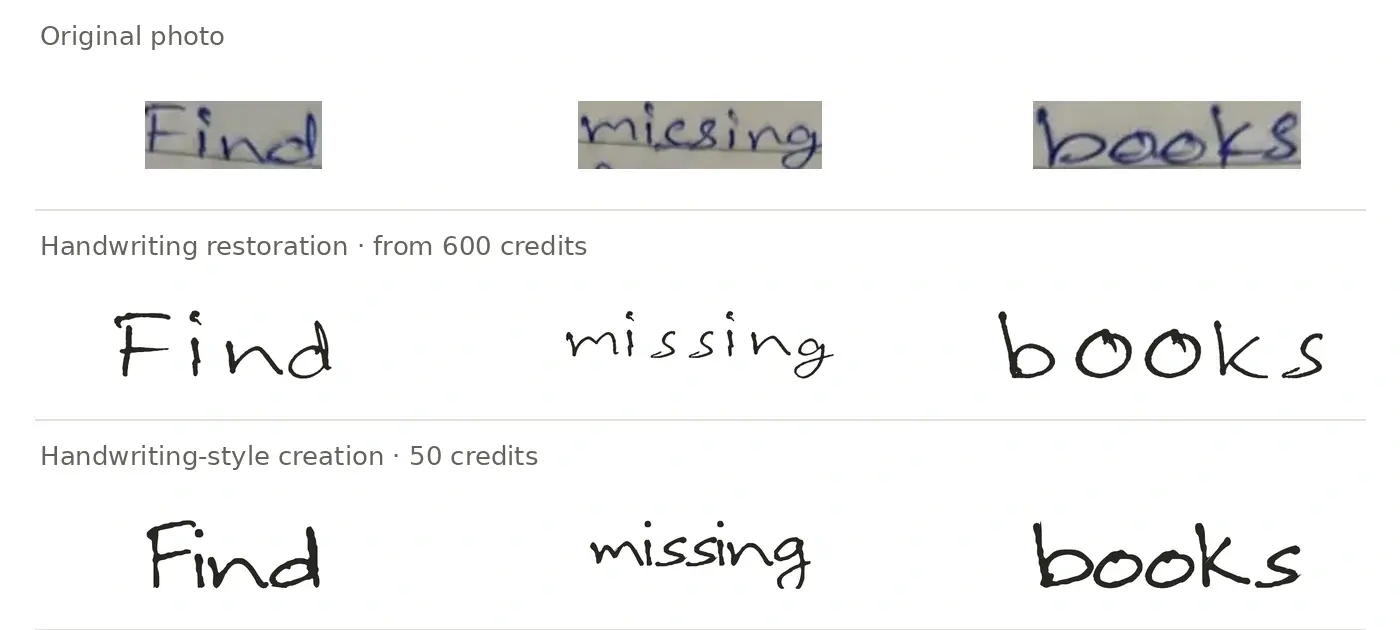
Avant la modification, ces majuscules avaient été créées dans votre style. Après, chacune suit la même lettre sur la deuxième page, comme la petite boucle au début du O, la barre en haut du J et la longue queue du Q. L’image en haut de chaque carte montre le mot d’où vient la lettre.
Les vérifier dans de vrais mots
Une lettre peut sembler juste seule et paraître mal placée dans un mot. Dans Opium, Doctrine, Jhansi, Queen's et Weak, seule la première majuscule a changé. Comparez sa hauteur, son inclinaison et son espacement avec les minuscules voisines.
Rétablir un caractère qui ne vous plaît pas
Si une nouvelle forme ne convient pas, cliquez sur Rétablir la forme précédente sur sa carte, puis sur Rétablir la sélection en haut de la page. Vous voyez alors la forme actuelle et la précédente côte à côte ; cliquez sur Utiliser ces caractères pour changer. Dans notre modification, le nouveau 0 ressemblait à un 9, si bien que 1905 se lisait 1995. Nous avons rétabli le 0 et gardé les 16 autres caractères. Rétablir ne consomme pas de crédits, et chaque modification reste dans Historique, où vous pouvez ramener toute la police à une version précédente.
Conseils pour de meilleurs résultats
Écrivez chaque caractère nécessaire plusieurs fois, dans des mots différents, pour avoir plus d’un exemple net à choisir. Laissez de l’espace entre les lignes pour que les mots ne se touchent pas. Avant de télécharger, tapez des dates, des prix et de la ponctuation pour vérifier chiffres et symboles dans un vrai texte.
Téléchargez votre fichier TTF
Quand les caractères vous conviennent, cliquez sur TTF sur la page de la police pour télécharger la police mise à jour. Installez le fichier sur votre ordinateur ou ajoutez-le à une application compatible avec les polices personnalisées. Vous pouvez utiliser la police à des fins commerciales.
Mes polices